Jak później oznaczyć fakturę jako opłaconą?
Aktualizacja: 8 października 2026
Gotówka i numer faktury są osobne. Zapisz wpływy przez Tak, opłacono lub Oznacz jako wpływy. Numer nadaj przez Wyślij e-mailem albo Oznacz jako wysłaną. Na fakturze, która ma już numer, użyj Oznacz jako opłaconą.
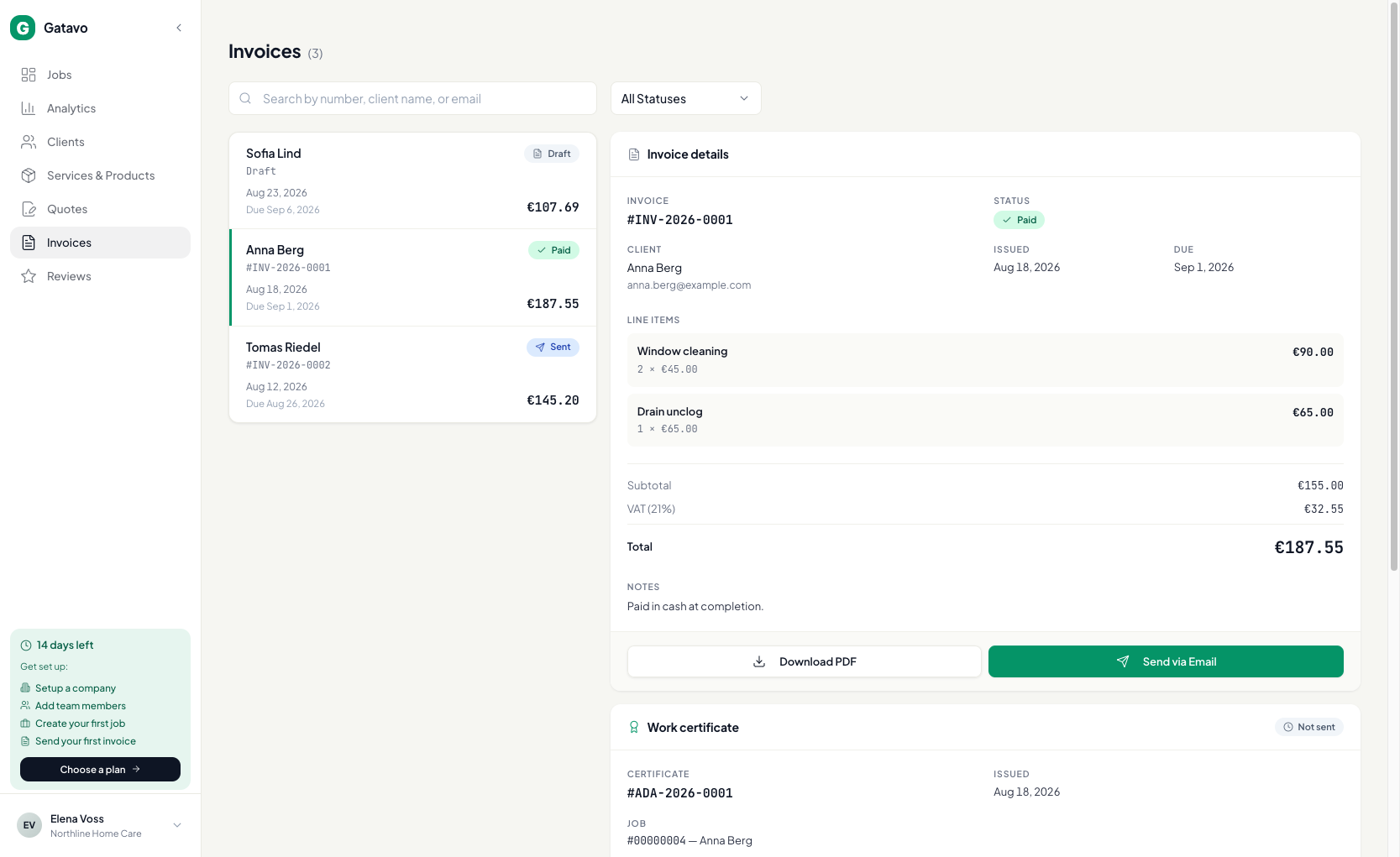
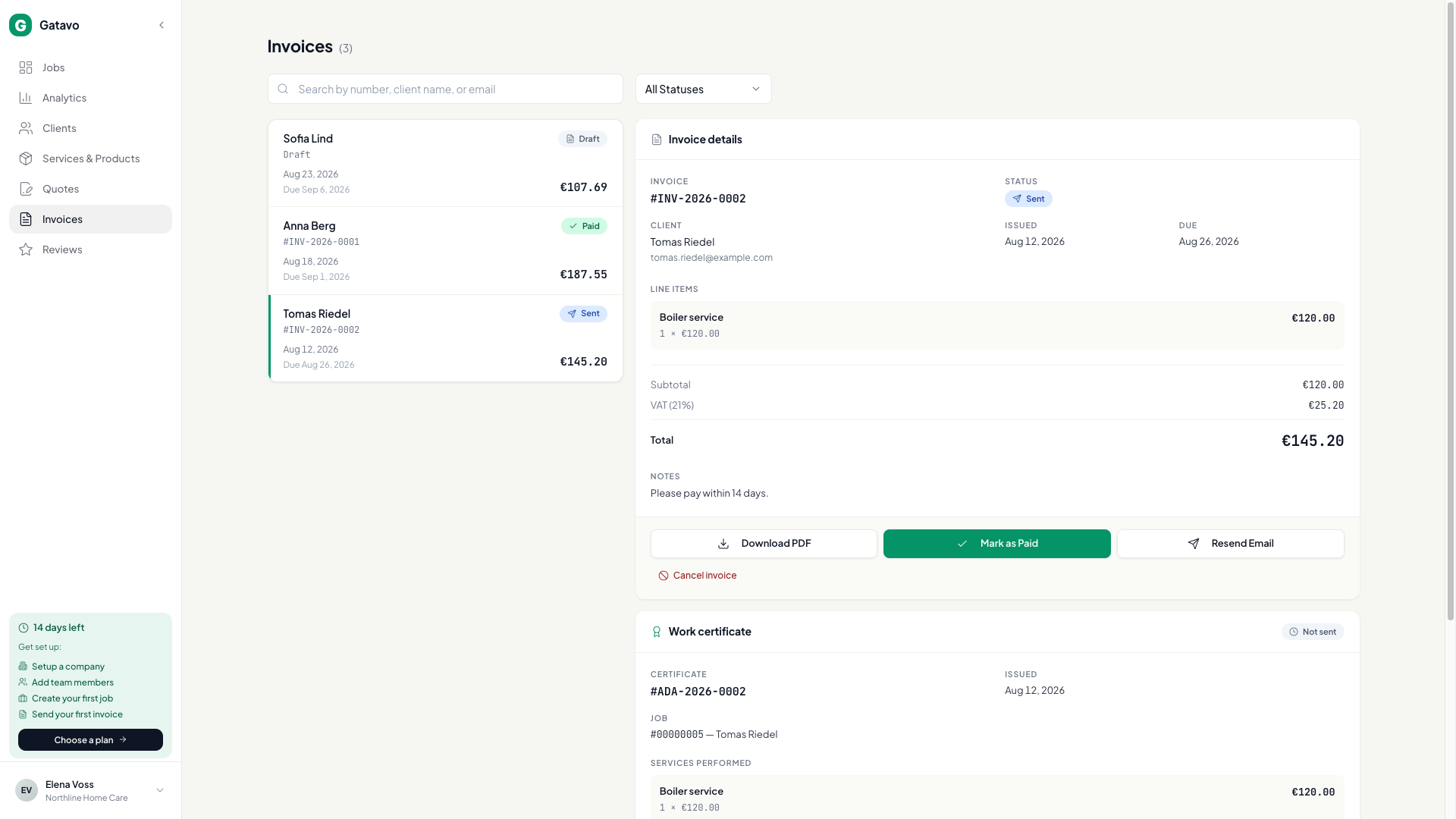
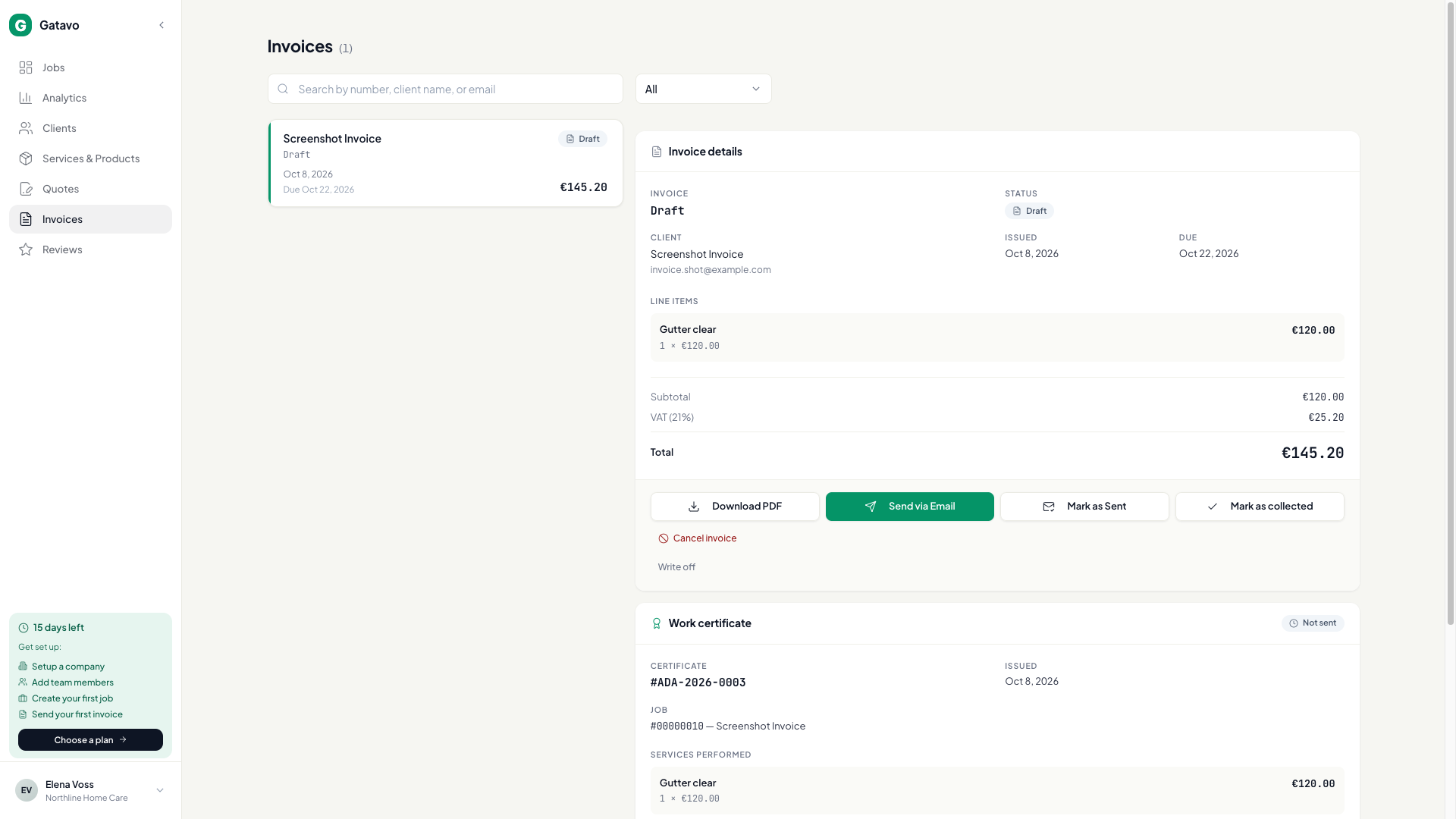
- Przy zakończeniu zlecenia Tak, opłacono od razu zapisuje gotówkę. Zlecenie pokazuje Wpływy · {date}. Faktura nadal jest szkicem bez numeru.
- Jeśli wybrano Jeszcze nie (faktura szkic), a klient płaci przed wystawieniem: otwórz Faktury, otwórz szkic i kliknij Oznacz jako wpływy. Numer nadal nie zostanie nadany.
- Aby nadać szkicowi numer bez wysyłania e-maila, kliknij Oznacz jako wysłaną. Jeśli wpływy były już zapisane, wystawiona faktura ma status Opłacona. W przeciwnym razie ma status Wysłana.
- Jeśli faktura ma już status Wysłana lub Przeterminowana i pieniądze wpłyną, kliknij Oznacz jako opłaconą.
- Przeterminowana pojawia się automatycznie po terminie płatności, jeśli wystawiona faktura nadal nie jest opłacona.
Zebrane oznaczają gotówkę. Wystawione w Analityka oznaczają wystawiony dokument. Szkic z zapisanymi wpływami liczy się jako wpływy, ale nie jako wystawiony, dopóki go nie wystawisz (zobacz Jak sprawdzić wyniki firmy?).
Aby cofnąć pomyłkę lub zrezygnować z kwoty, której nie uda się odzyskać, zobacz Jak cofnąć płatność lub spisać należność?.