Jak utworzyć zlecenie cykliczne?
Aktualizacja: 8 października 2026
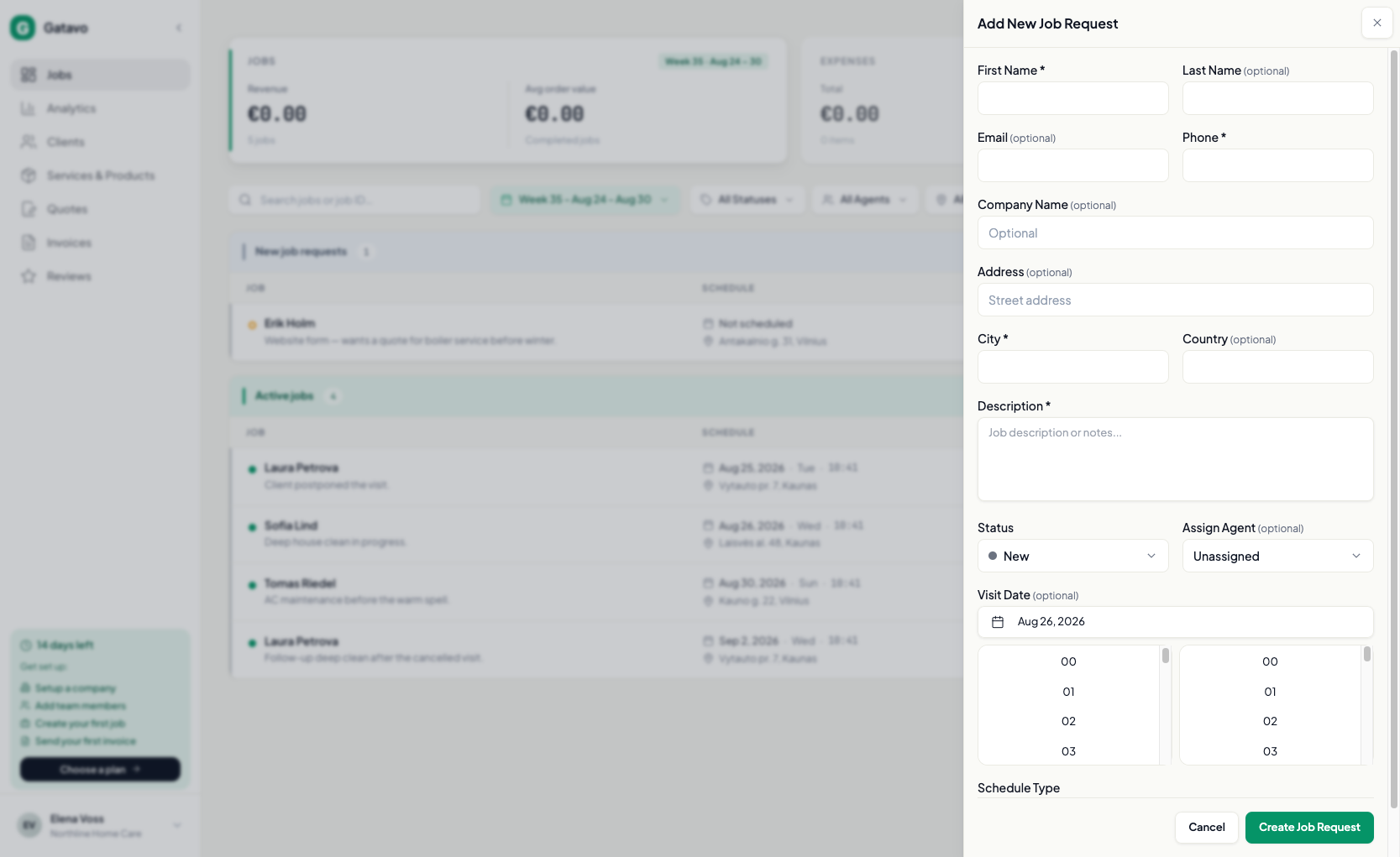
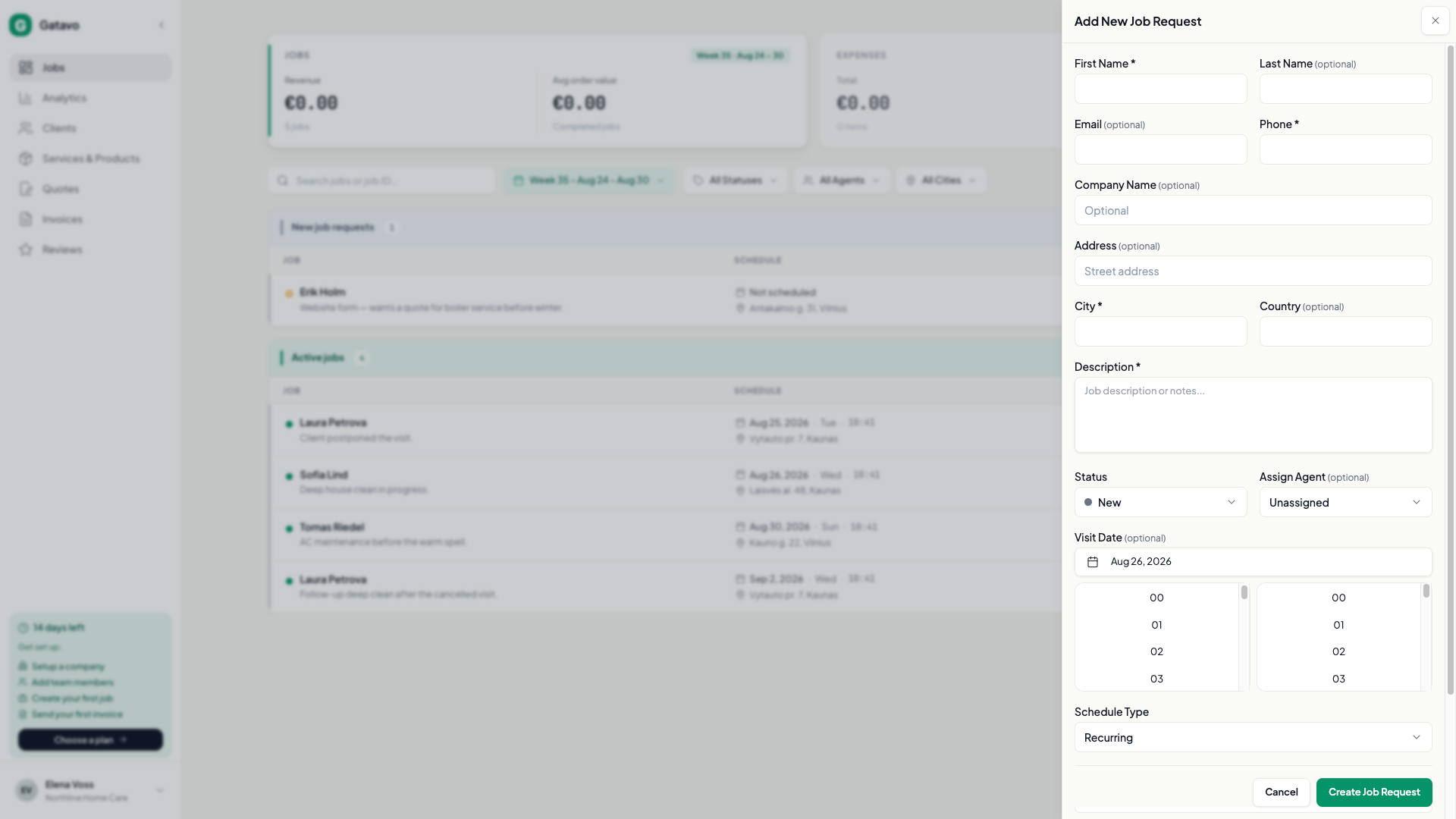
W panelu Dodaj zlecenie ustaw Typ harmonogramu na Cykliczne. Wybierz częstotliwość i zakończenie. Wymagany jest plan Pro lub wyższy; funkcja działa też w okresie próbnym.
Pracownik nie może tworzyć zleceń cyklicznych. Może utworzyć tylko jednorazowe zlecenie przypisane do siebie.
- Kliknij Dodaj zlecenie.
- Wypełnij wymagane pola tak samo jak przy zleceniu jednorazowym.
- Ustaw Data wizyty. Ta data wyznacza dzień i godzinę kolejnych wizyt.
- Ustaw Typ harmonogramu na Cykliczne.
- Wybierz Częstotliwość: Co tydzień, Co dwa tygodnie lub Co miesiąc.
- Ustaw Kończy się:
- Bezterminowo
- Po X powtórzeniach
- W określonym dniu
- Kliknij Utwórz zlecenie.
Następna wizyta powstanie, gdy bieżące zlecenie zostanie Zakończ lub Anuluj.
Aby później zmienić całą serię, otwórz należące do niej zlecenie. W sekcji Seria cykliczna zmienisz częstotliwość, dzień, godzinę i pracownika, wybierzesz Zatrzymaj cykliczność oraz zobaczysz listę wizyt.
Nie można usunąć zlecenia z aktywnej serii. Najpierw kliknij Zatrzymaj cykliczność. Anulowanego zlecenia cyklicznego nie można Wznów.
Jeśli Typ harmonogramu jest zablokowany, używasz planu Starter. Zobacz Co zawierają plany Starter, Pro i Business?.