Jak zaimportować klientów z pliku CSV?
Aktualizacja: 8 października 2026
W sekcji Klienci kliknij Importuj. Prześlij CSV. Zmapuj Imię oraz E-mail lub Telefon. Sprawdź podgląd. Zaimportuj.
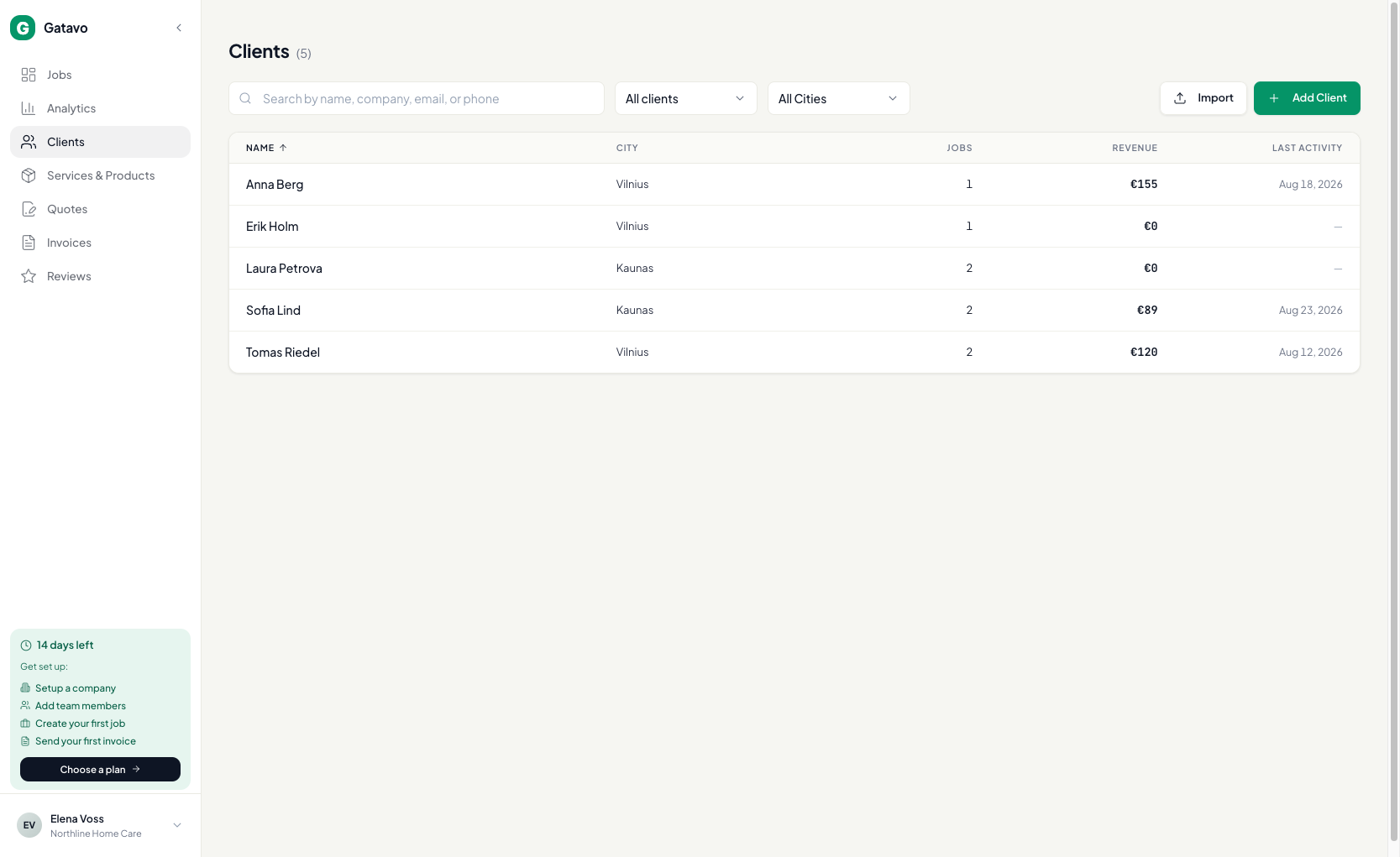
- Kliknij Klienci. Kliknij Importuj.
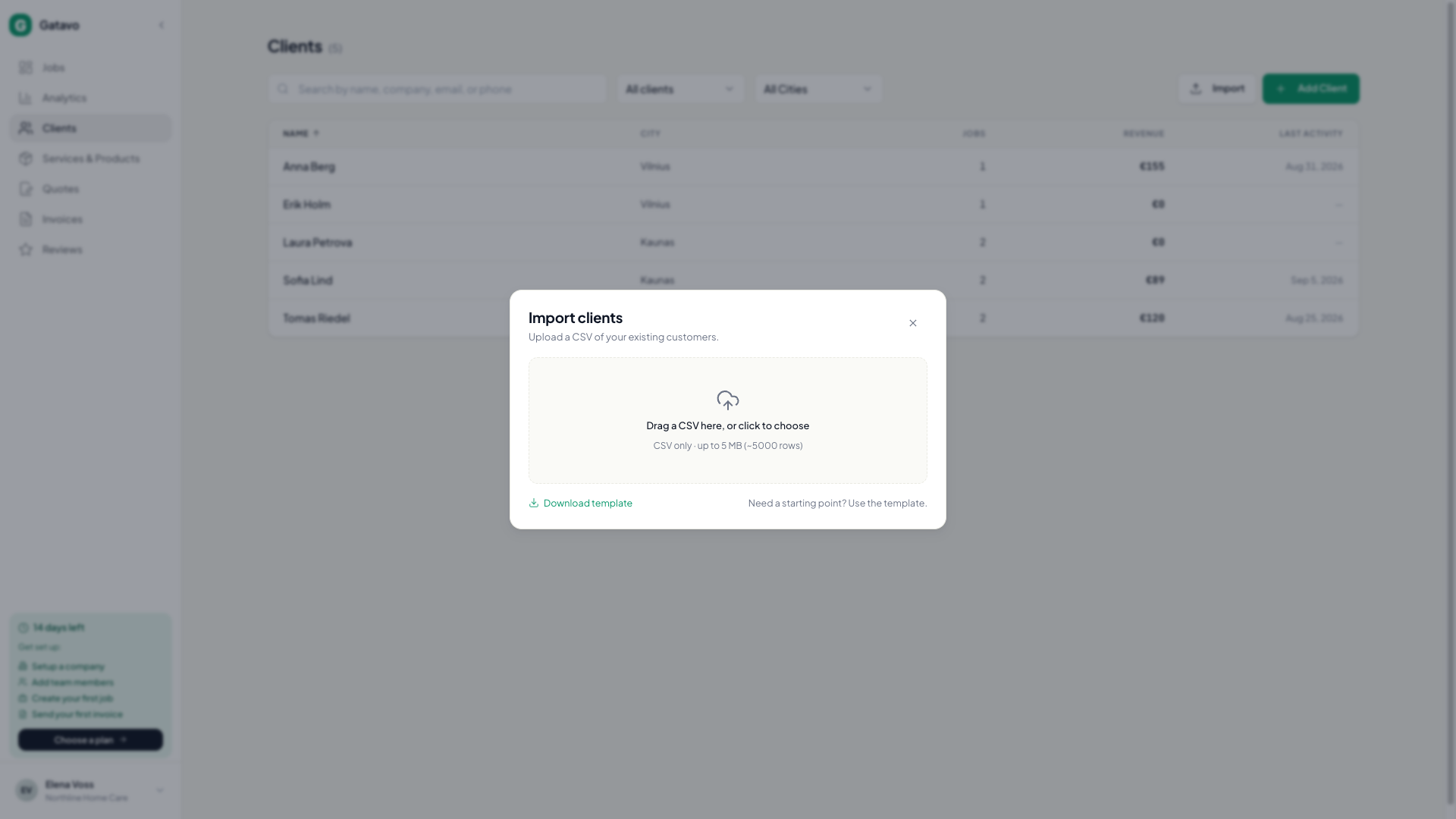
- Opcjonalnie: kliknij Pobierz szablon i uzupełnij ten plik.
- Przeciągnij plik CSV albo kliknij, aby wybrać. Tylko CSV. Maks. 5 MB (około 5000 wierszy).
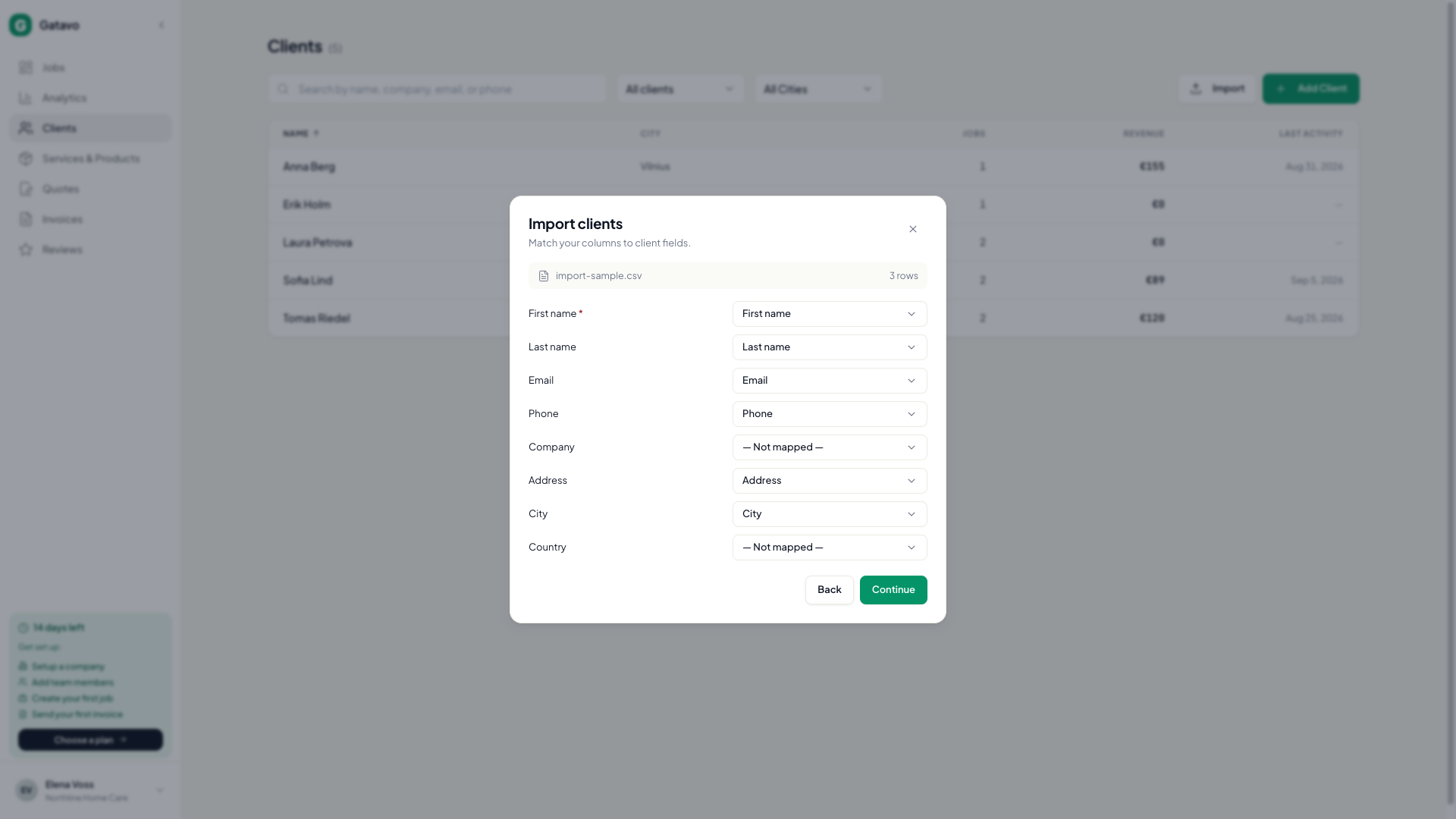
- Na kroku mapowania dopasuj kolumny. Imię musi być zmapowane. E-mail lub Telefon też musi być zmapowane (wystarczy jedno).
- Kliknij Dalej. Sprawdź podgląd.
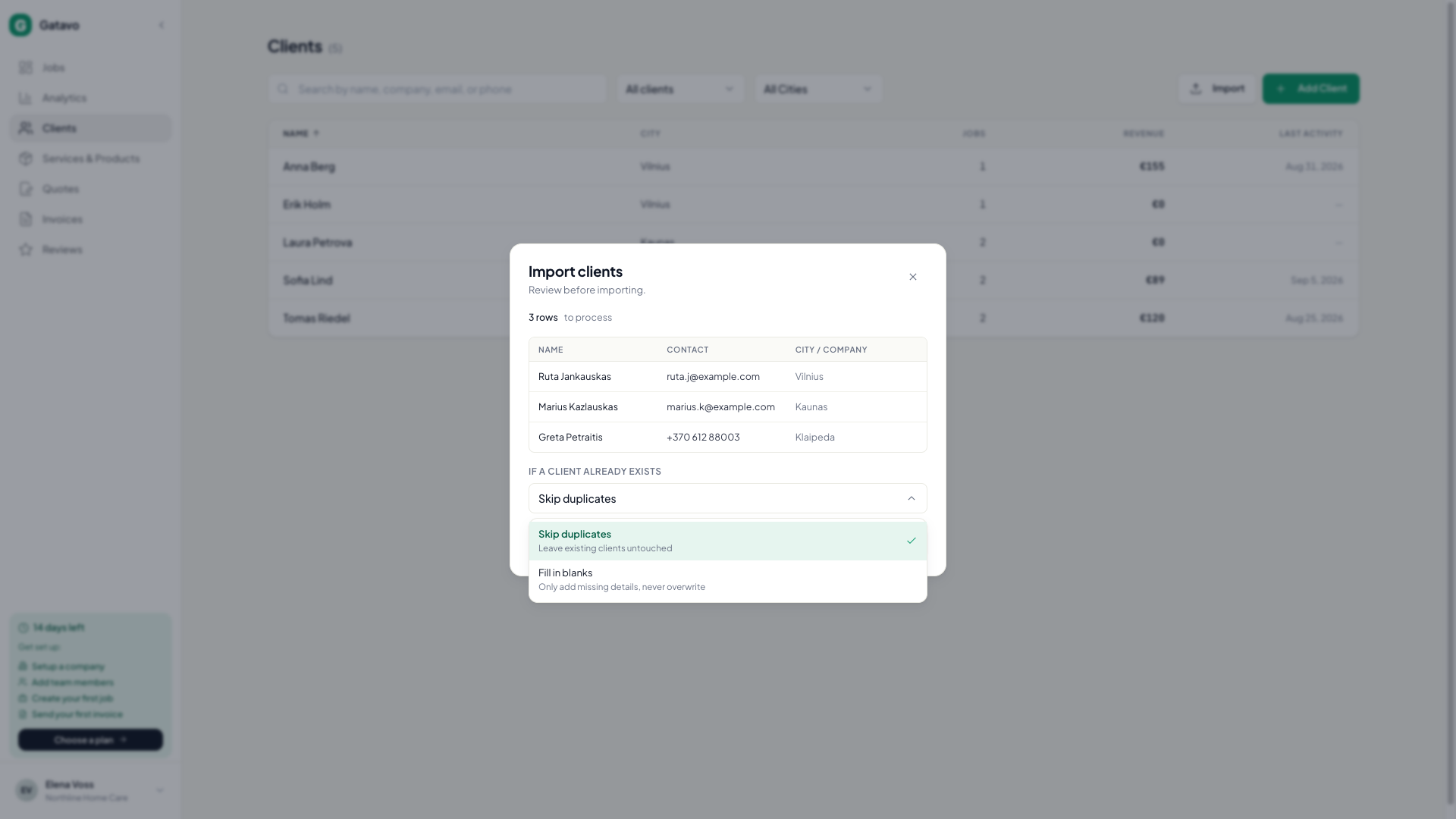
- Jeśli klient już istnieje (ten sam e-mail, potem ten sam telefon): wybierz Pomiń duplikaty (zostaw bez zmian) albo Uzupełnij puste pola (dodaj tylko brakujące dane, nigdy nie nadpisuj).
- Kliknij Importuj {n} wierszy.
- Poprawne wiersze zostaną zaimportowane, a problematyczne pojawią się na liście. Pobierz raport błędów zawiera tylko problematyczne wiersze. Pobierz raport zawiera wszystkie: zaimportowane, pominięte i błędne.
Zaimportowani klienci zaczynają jako Potencjalny. Pole Miasto może zawierać również rejon, na przykład Bajorai, Vilniaus r. Gatavo spróbuje dopasować to miejsce w Kraje, w których działacie. Jeśli go nie znajdzie, zachowa wpisany tekst.