Jak wysłać fakturę lub pobrać PDF?
Aktualizacja: 8 października 2026
Otwórz Faktury i wybierz wiersz. Kliknij Pobierz PDF, Wyślij e-mailem albo Oznacz jako wysłaną.
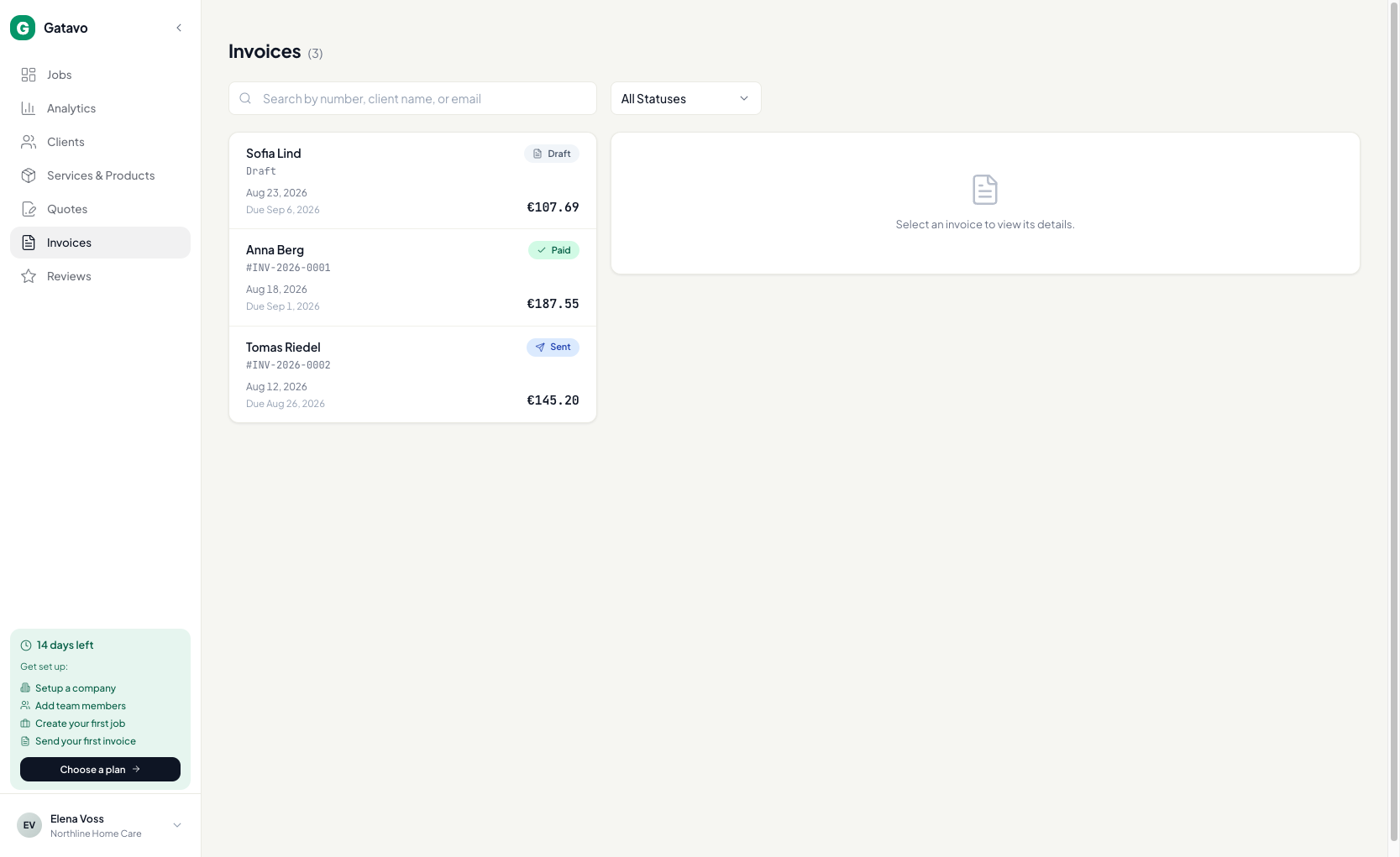
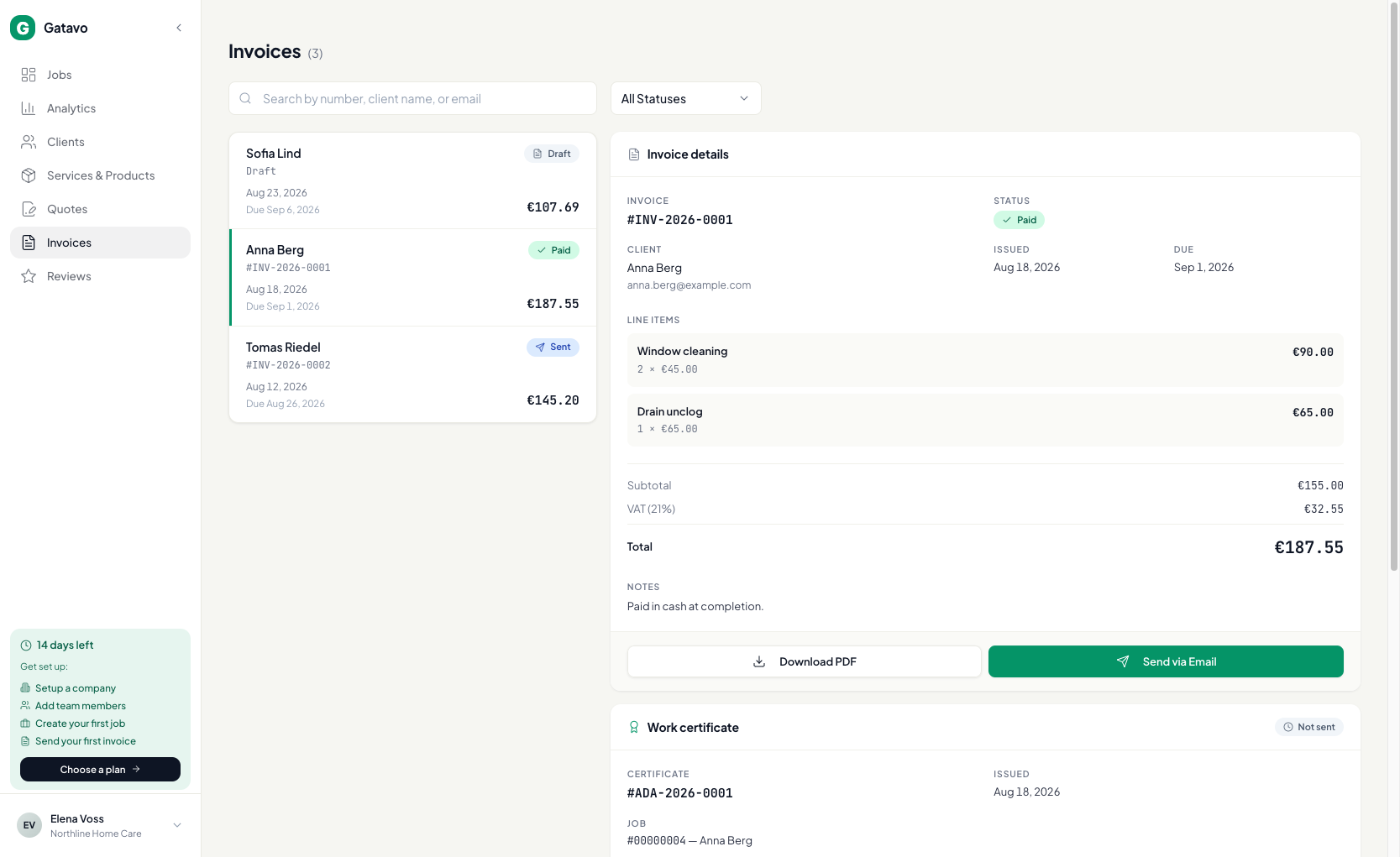
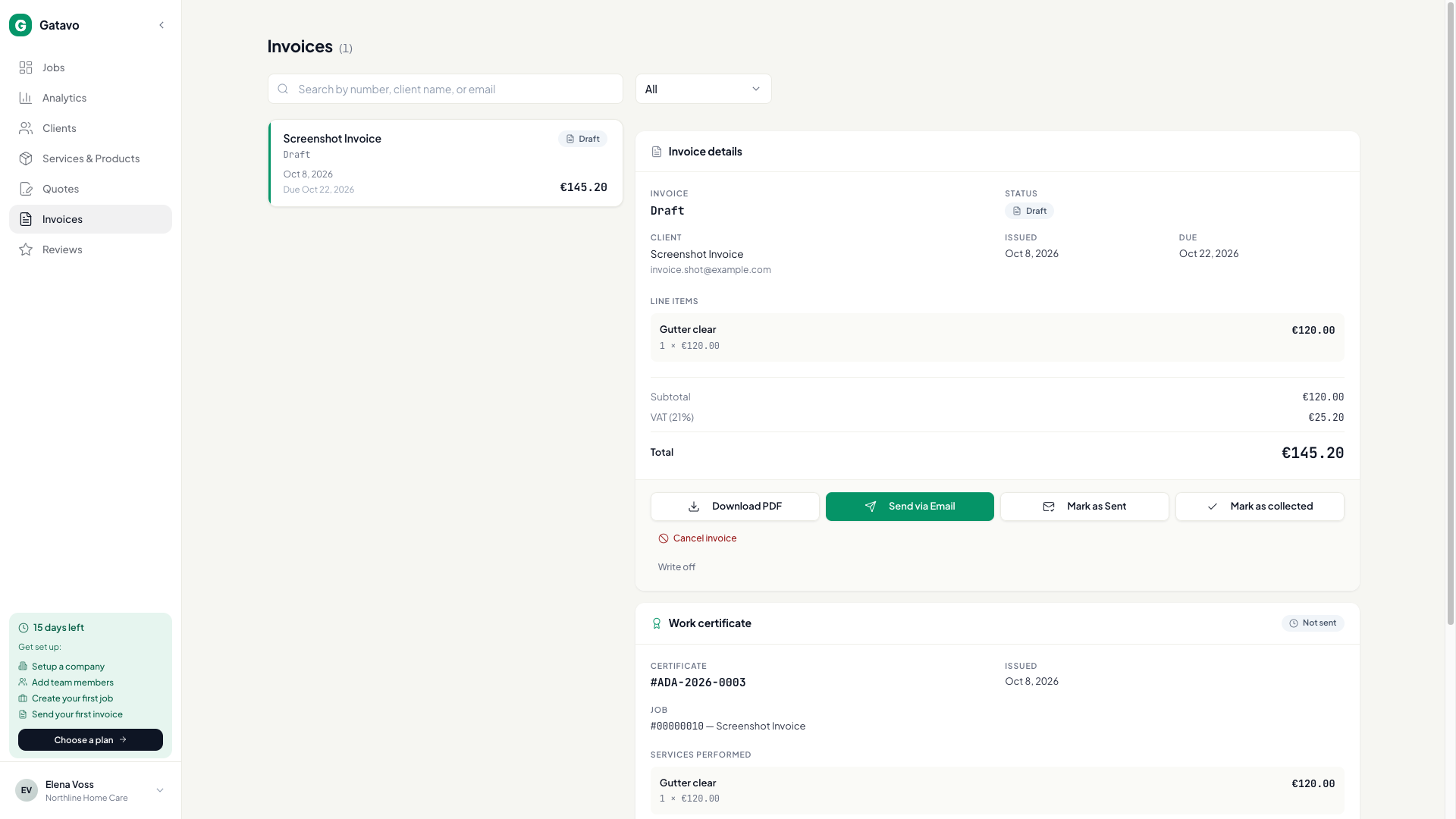
- Kliknij Faktury.
- Kliknij wiersz.
- Kliknij Pobierz PDF, aby sprawdzić logo, pozycje, VAT, dane bankowe i kod QR do płatności.
- Kliknij Wyślij e-mailem, aby wysłać wiadomość klientowi. Jego profil musi zawierać e-mail. Wiadomość ma PDF i link Zobacz fakturę. Jeśli dokument był szkicem, ta czynność nadaje mu numer.
- Kliknij Oznacz jako wysłaną, jeśli faktura została przekazana inaczej — wydrukowana, przez WhatsApp lub osobiście. Gatavo pokaże Faktura wystawiona oraz Faktura wystawiona bez wysyłki e-mail. Wiadomość nie zostanie wysłana. Szkic z zapisanymi wpływami stanie się Opłacona, a szkic bez wpływów — Wysłana.
- Gdy wpłyną pieniądze za wystawioną fakturę, kliknij Oznacz jako opłaconą. Przy szkicu bez zapisanych wpływów w tym samym miejscu widnieje Oznacz jako wpływy (zobacz Jak później oznaczyć fakturę jako opłaconą?).
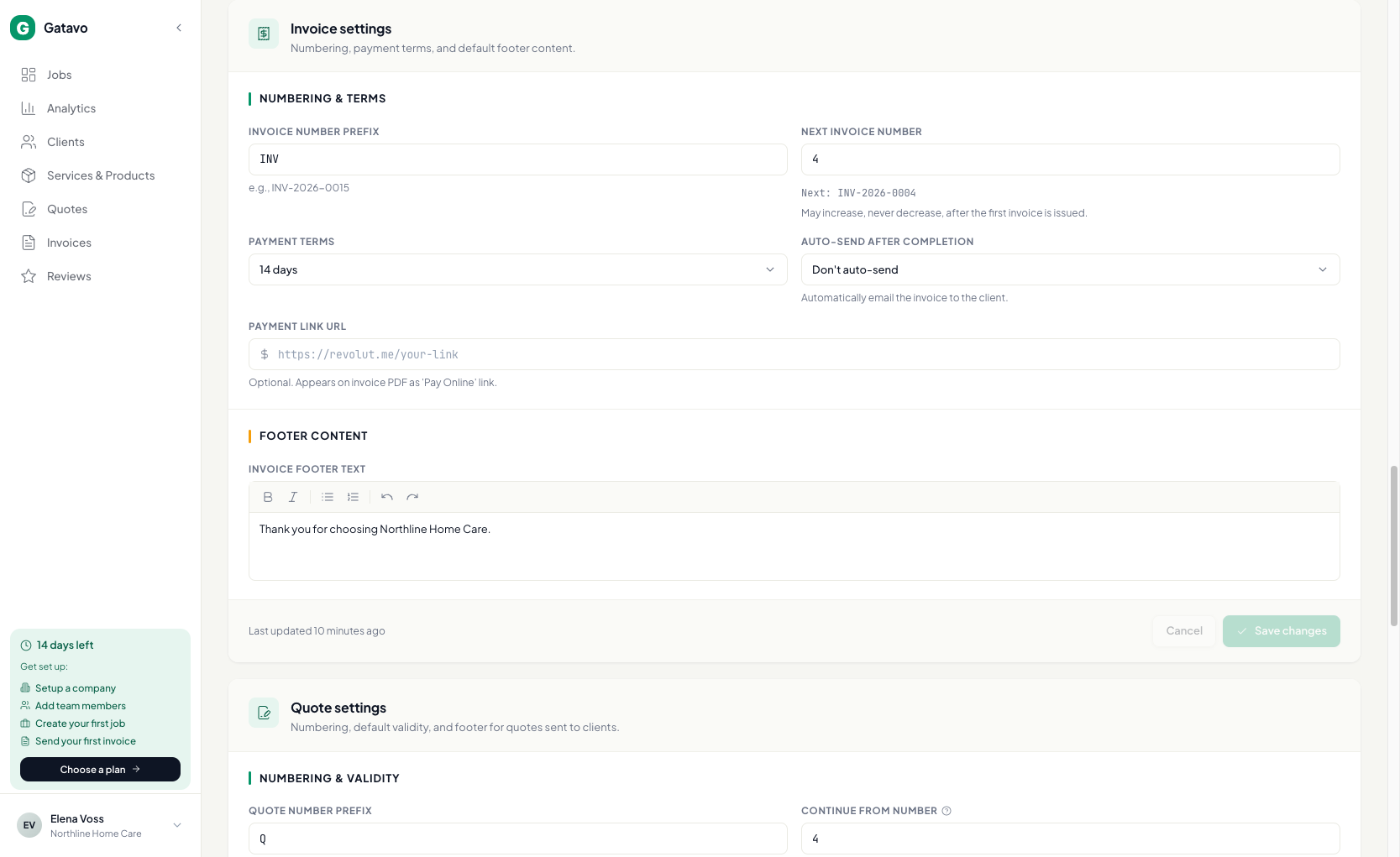
Automatyczne wysyłanie: Ustawienia → Konto → Ustawienia faktur → Automatyczne wysyłanie po zakończeniu. Wybierz Nie wysyłaj automatycznie albo 1 / 24 / 48 godzin. Wstrzymanie automatycznych e-maili w całej firmie może zatrzymać wiadomość bez usuwania opóźnienia (zobacz Jak edytować e-maile do klientów?).
Pracownicy z podziałem przychodu
W swoim menu widzą Faktury i mają dostęp tylko do własnych dokumentów. Nie widzą Oznacz jako wysłaną.