Jak klient akceptuje albo odrzuca ofertę?
Aktualizacja: 8 października 2026
Otwiera w e-mailu link Zobacz ofertę. Klika Zaakceptuj ofertę albo Odrzuć. Nie potrzebuje konta Gatavo.
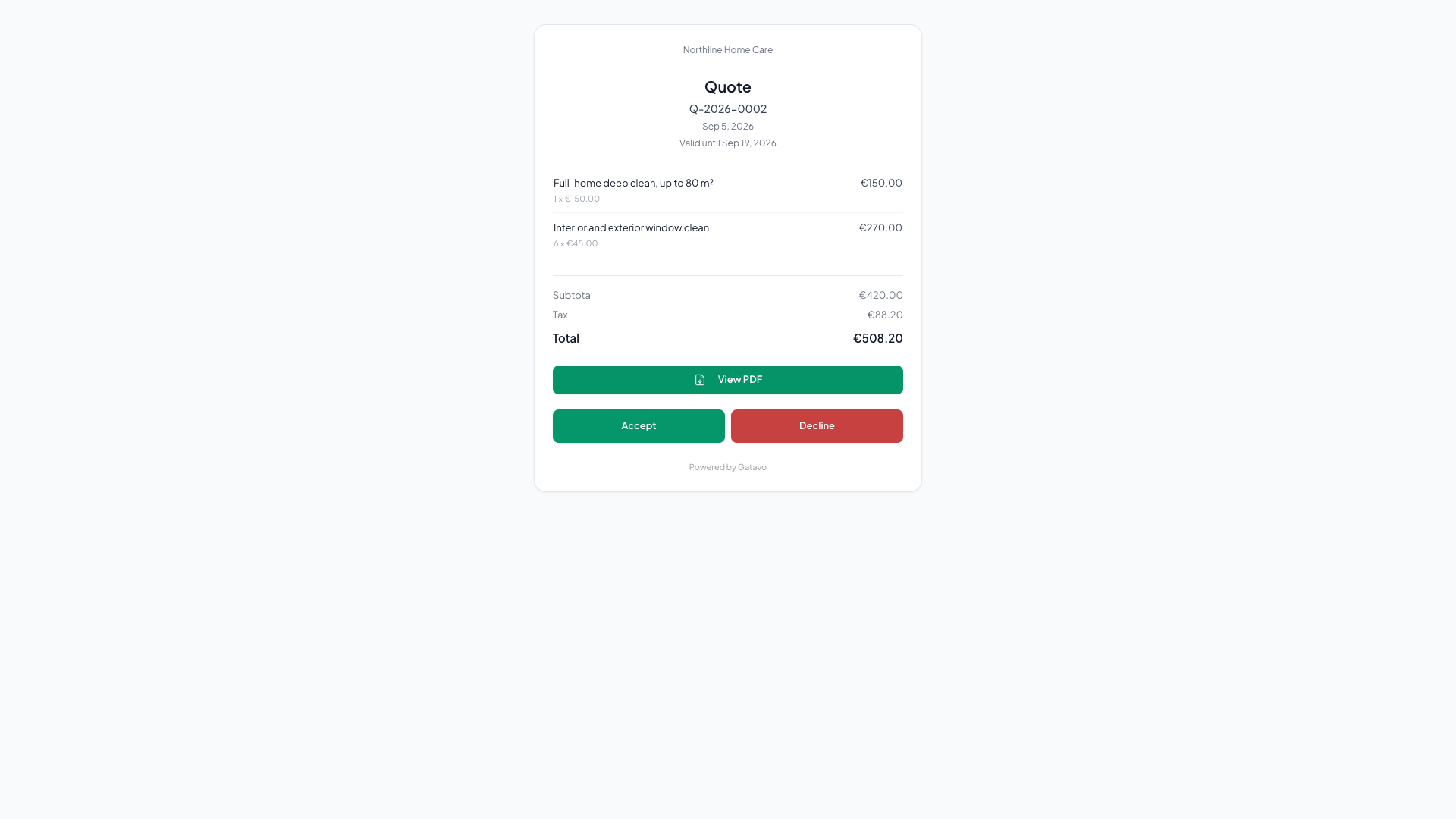
- Wyślij ofertę (Wyślij ofertę albo Wyślij do klienta). Status to Wysłana.
- Klient otwiera link. Widzi ofertę, Wyświetl PDF, Zaakceptuj ofertę i Odrzuć.
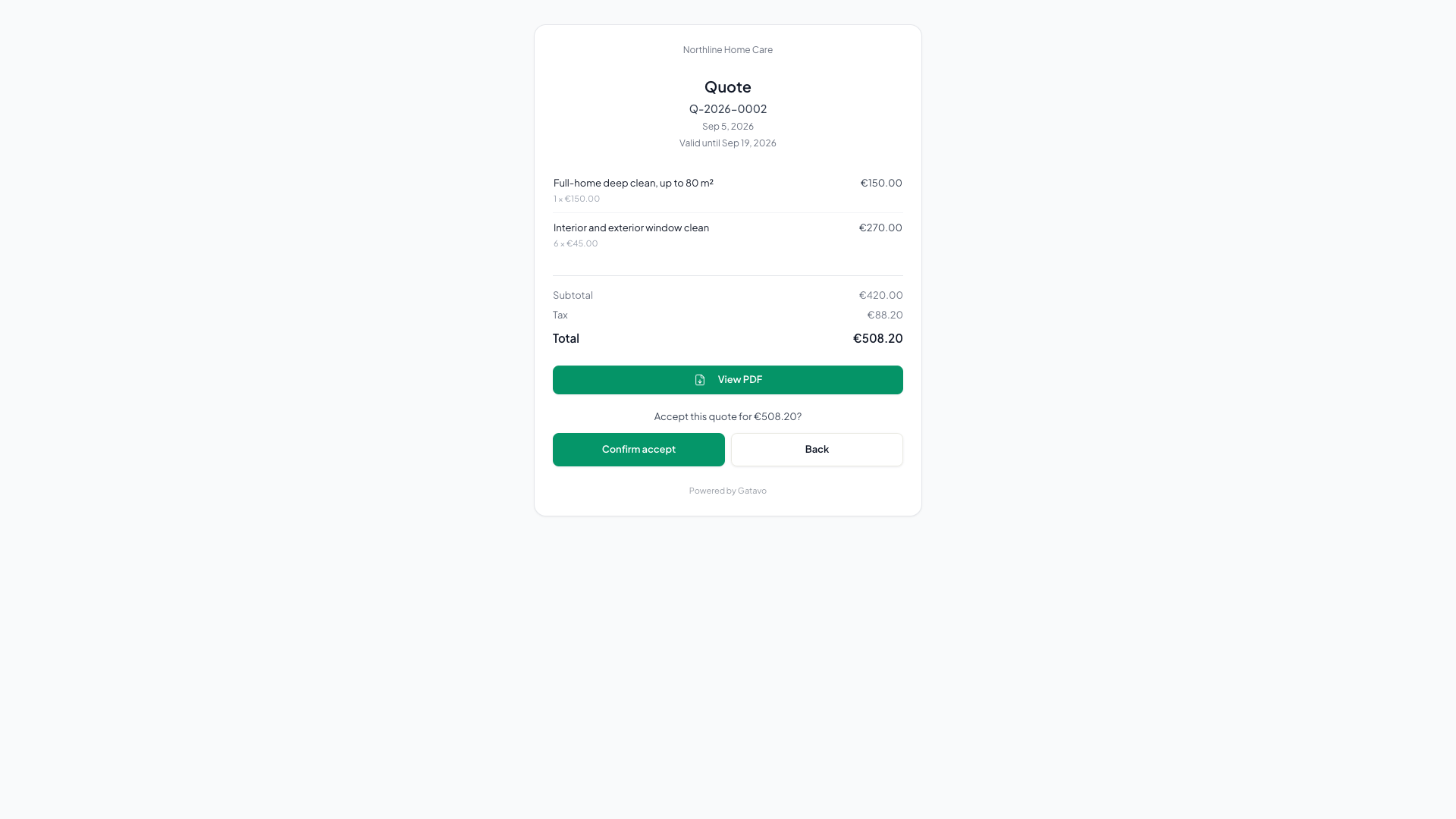
- Zaakceptuj ofertę pyta Zaakceptować tę ofertę na {total}? Tekst pomocniczy brzmi Powiadomimy zespół i skontaktujemy się, żeby umówić termin. Klika Potwierdź akceptację.
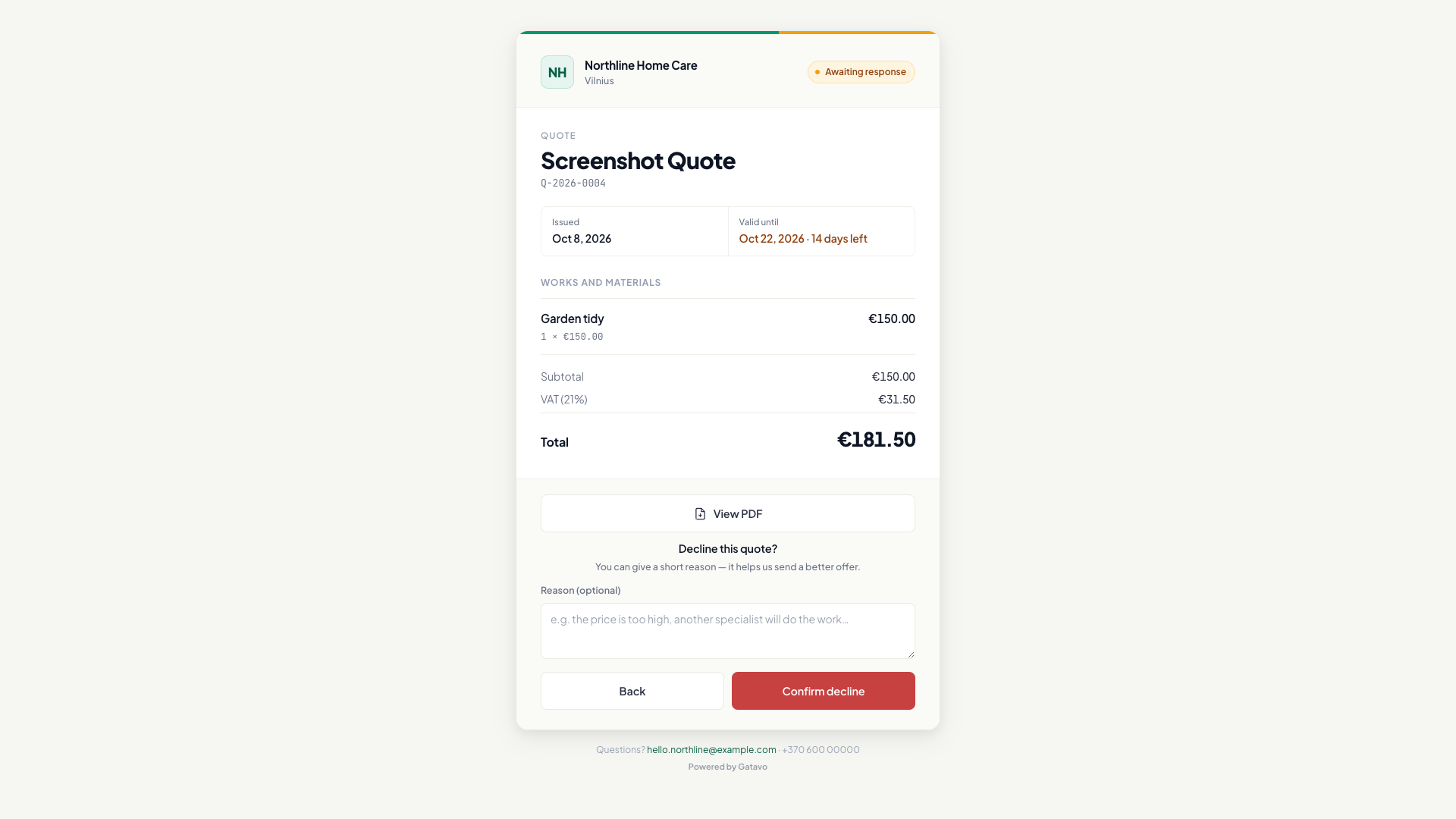
- Odrzuć pyta Odrzucić tę ofertę? Może uzupełnić Powód (opcjonalnie). Tekst pomocniczy brzmi Możesz krótko podać powód — pomoże nam to przygotować lepszą ofertę. Klika Potwierdź odrzucenie.
- Przyciski znikają. Strona pokazuje Oferta zaakceptowana albo Oferta odrzucona, a potem Zaakceptowaliście tę ofertę {date}. albo Odrzuciliście tę ofertę {date}.
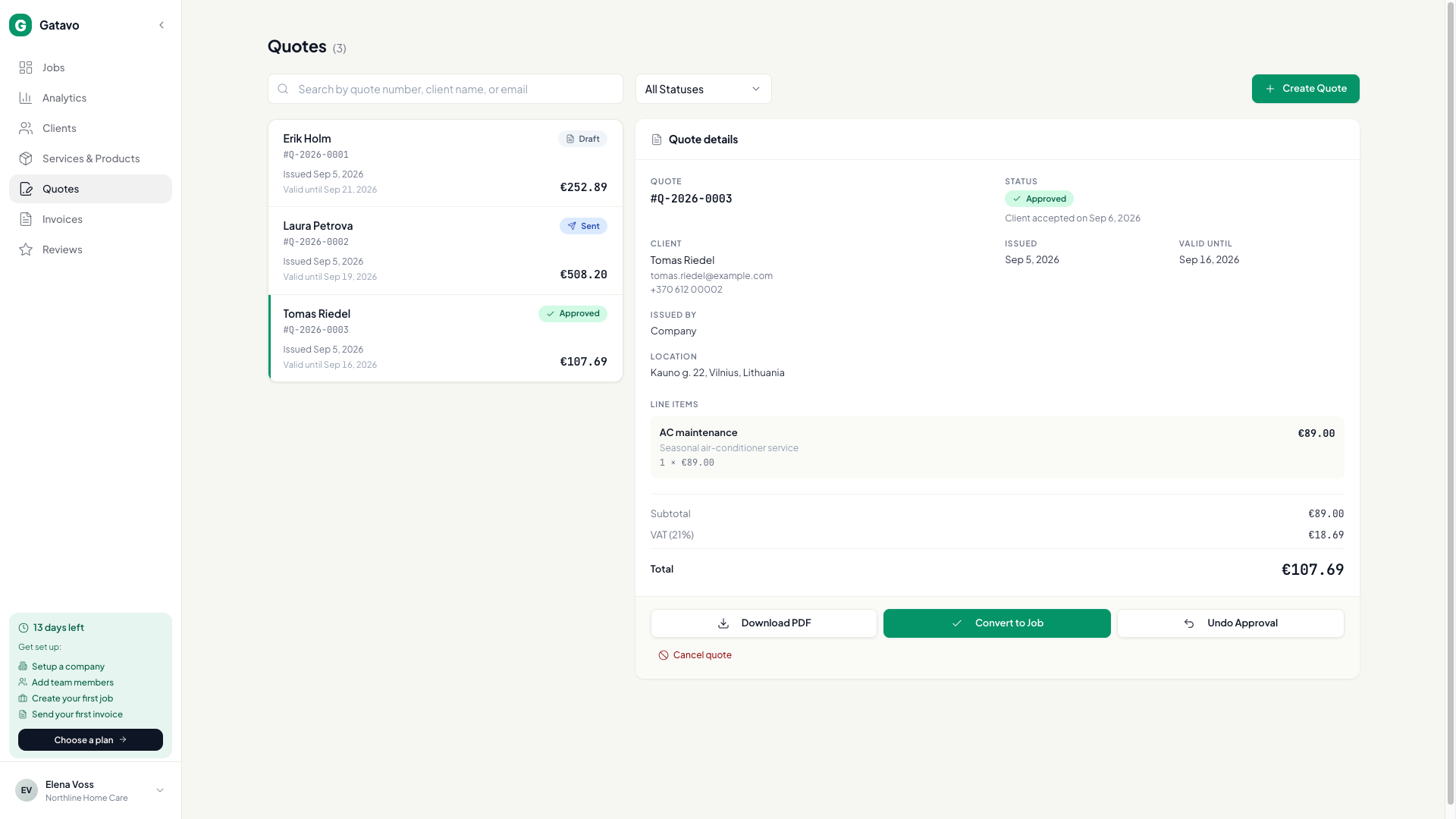
Dostajesz e-mail, gdy podejmą decyzję. Otwórz Oferty. Przy statusie Zaakceptowana widzisz Klient zaakceptował {date}. Przy statusie Odrzucona widzisz Klient odrzucił {date}, a jeśli klient podał powód, także Powód klienta. Jeśli oznaczyłeś sam, jest Oznaczono jako zatwierdzoną {date} albo Oznaczono jako odrzuconą {date}.
W profilu klienta Ostatnia aktywność pokazuje Klient zaakceptował ofertę albo Klient odrzucił ofertę.
Nie mogą cofnąć. Po Odrzuć użyj Powiel jako nowy szkic (zobacz Jak wysłać, zaakceptować i zamienić ofertę w zlecenie?). Po Zaakceptuj ofertę kliknij Przekształć w zlecenie — zlecenie nie powstaje samo.
Link używa Język dokumentów, a nie języka, który widzisz w aplikacji.
Jeśli oferta ma status Wygasła, Anulowana albo już rozstrzygnięta, przyciski znikają. Linki faktur i protokołów nigdy nie pokazują Zaakceptuj ofertę.
Pracownicy i liderzy zespołu nie mogą wysyłać ani zatwierdzać ofert.