Skonfiguruj Gatavo w 15 minut
Aktualizacja: 8 października 2026
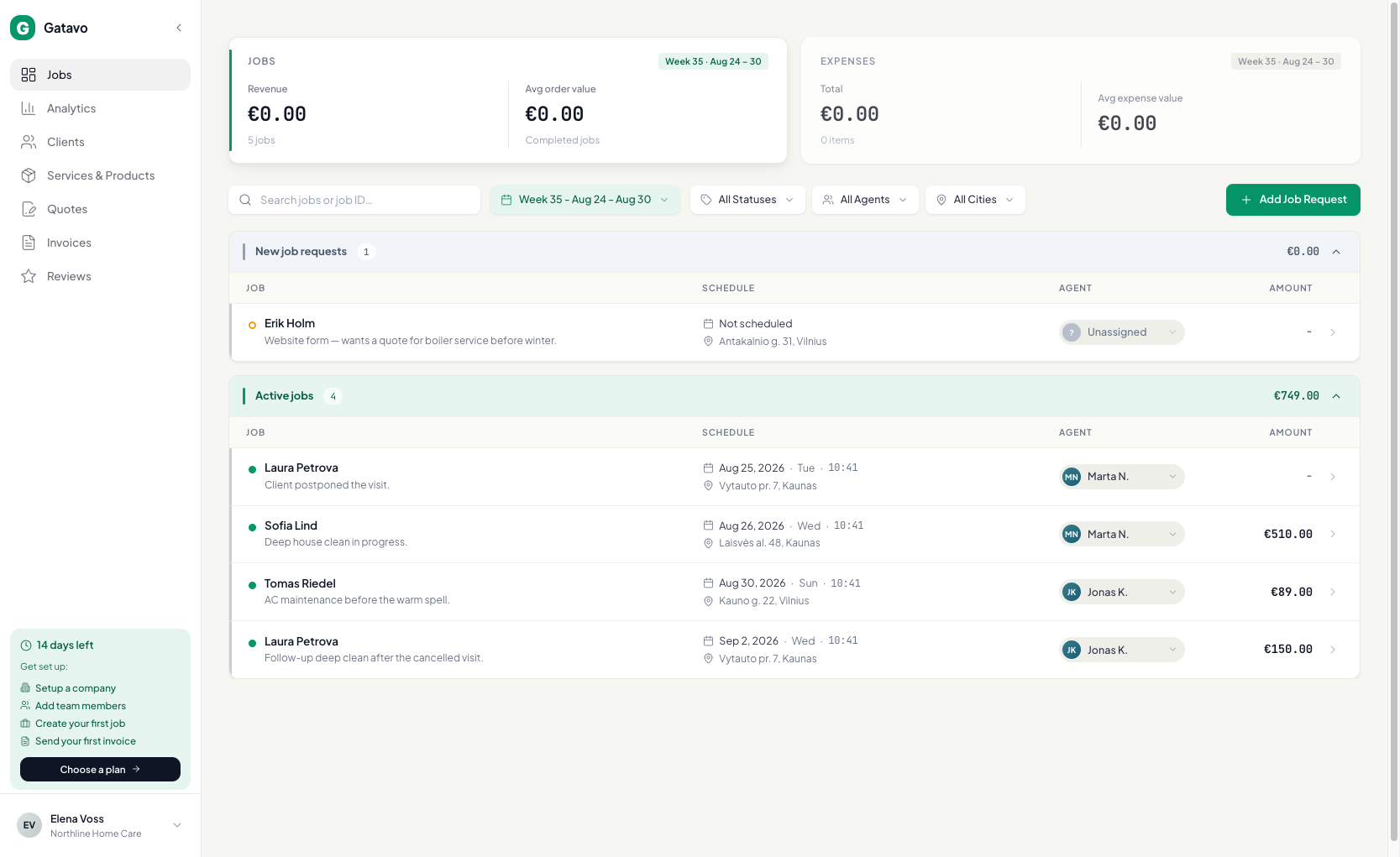
Skorzystaj z zielonego pola Przygotuj się: po lewej stronie. Następnie dodaj logo, dane bankowe i kilka usług.
Po lewej stronie, pod sekcją Zlecenia, podczas okresu próbnego zobaczysz pole Przygotuj się:.
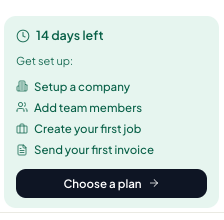
Wykonaj zadania z zielonej listy przygotowań
- Kliknij Skonfiguruj firmę. Otworzy się Ustawienia → Konto. Wpisz nazwę firmy, e-mail, telefon i adres. Kliknij Zapisz zmiany.
- W polu kliknij Dodaj członków zespołu lub pomiń ten krok, jeśli pracujesz samodzielnie. Zobacz Jak zaprosić menedżera lub pracownika?.
- Kliknij Utwórz pierwsze zlecenie. Otworzy się sekcja Zlecenia. Kliknij Dodaj zlecenie. Zobacz Jak utworzyć zlecenie?.
- Po wykonaniu zlecenia zakończ je (zobacz Jak rozpocząć, zakończyć lub anulować zlecenie?). W polu kliknij Wyślij pierwszą fakturę. Otwórz fakturę i kliknij Wyślij e-mailem. Zobacz Jak wysłać fakturę lub pobrać plik PDF?.
- Gdy zechcesz przejść na płatny plan, kliknij Wybierz plan. Zobacz Jak zmienić plan lub otworzyć płatności?.
Następnie dokończ konfigurację firmy
Tych kroków nie ma na zielonej liście. Wykonaj je, aby faktury zawierały logo, kod płatności oraz oferowane usługi.
- W sekcji Ustawienia → Konto prześlij logo. Ustaw Waluta, Strefa czasowa firmy i Język dokumentów.
- Uzupełnij Dane bankowe, aby na fakturach pojawił się kod płatności. Zobacz Jak dodać dane bankowe, aby klienci mogli płacić?.
- Otwórz Usługi i produkty. Dodaj od 3 do 5 sprzedawanych usług lub produktów. Zobacz Jak dodać oferowane usługi?.
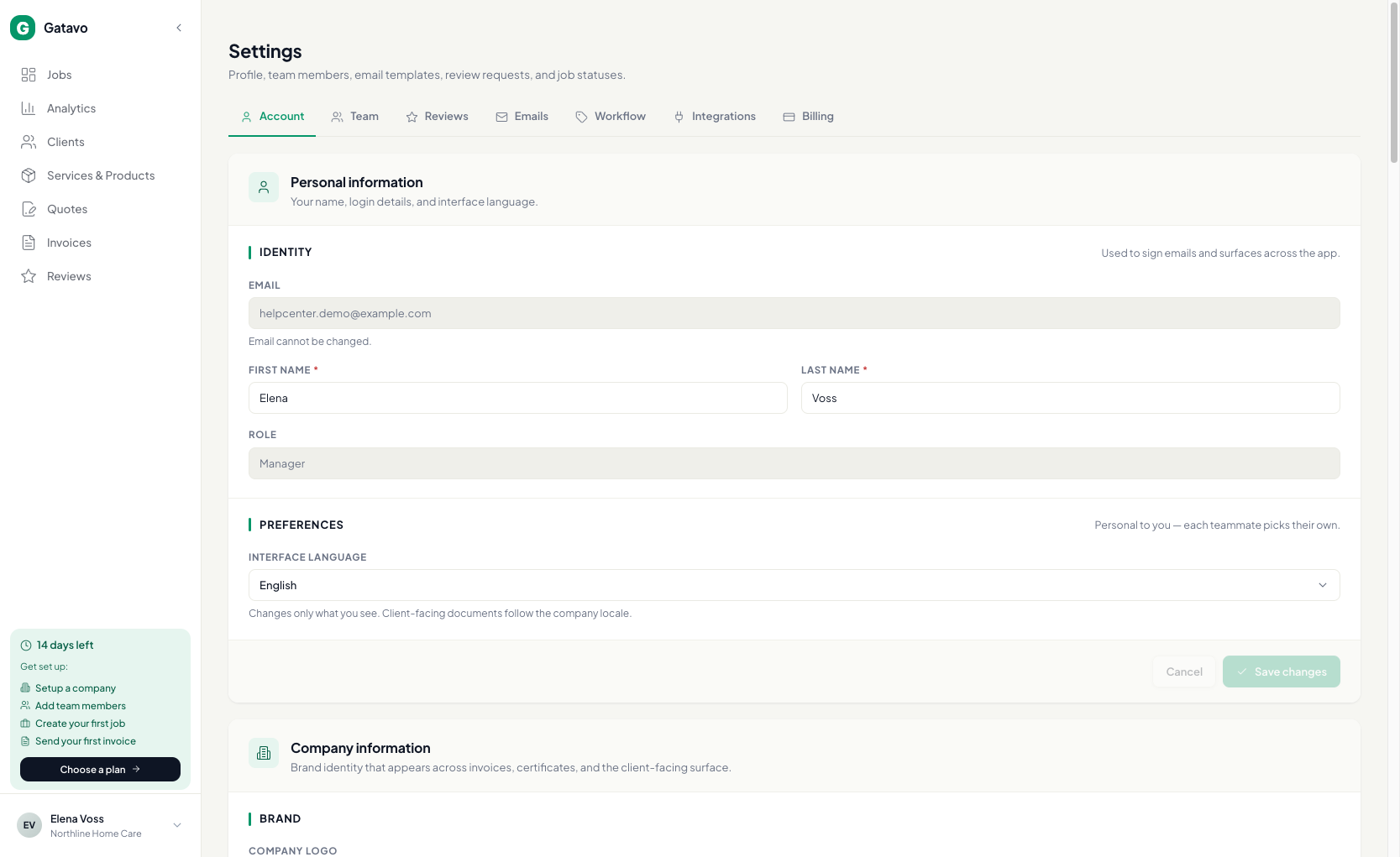
Dwa różne języki
Język interfejsu określa, co widzisz w aplikacji. Język dokumentów określa, co klienci widzą na fakturach, ofertach, protokołach i w e-mailach.
Dla pracowników
Jeśli masz zaproszenie, nie musisz wykonywać tych kroków. Otwórz artykuł Mam zaproszenie. Jak dołączyć?.
Powiązane artykuły
Pierwsze krokiCzym jest pole „Przygotuj się”?Pierwsze krokiJak ustawić nazwę firmy, logo, język i walutę?Pierwsze krokiJak dodać dane bankowe, aby klienci mogli płacić?Zdobywanie zleceńJak dodać sprzedawane usługi?Realizacja zleceńJak utworzyć zlecenie?Otrzymywanie płatnościJak wysłać fakturę lub pobrać PDF?