Jak wygenerować fakturę ponownie?
Aktualizacja: 8 października 2026
Otwórz zlecenie. Popraw pozycje. Kliknij Wygeneruj fakturę ponownie (szkic) albo Wygeneruj nową fakturę (jeśli poprzednia została już wysłana lub opłacona).
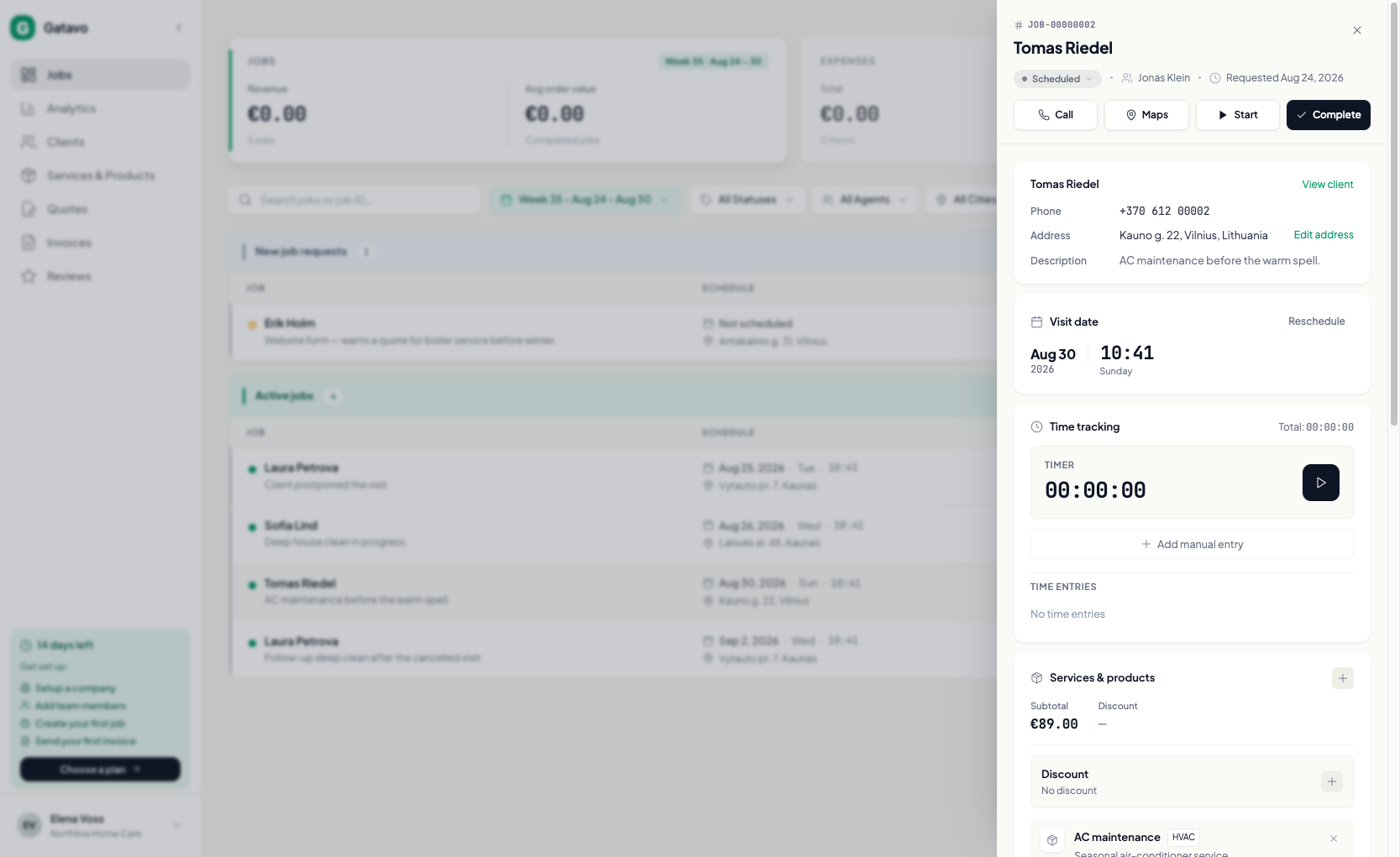
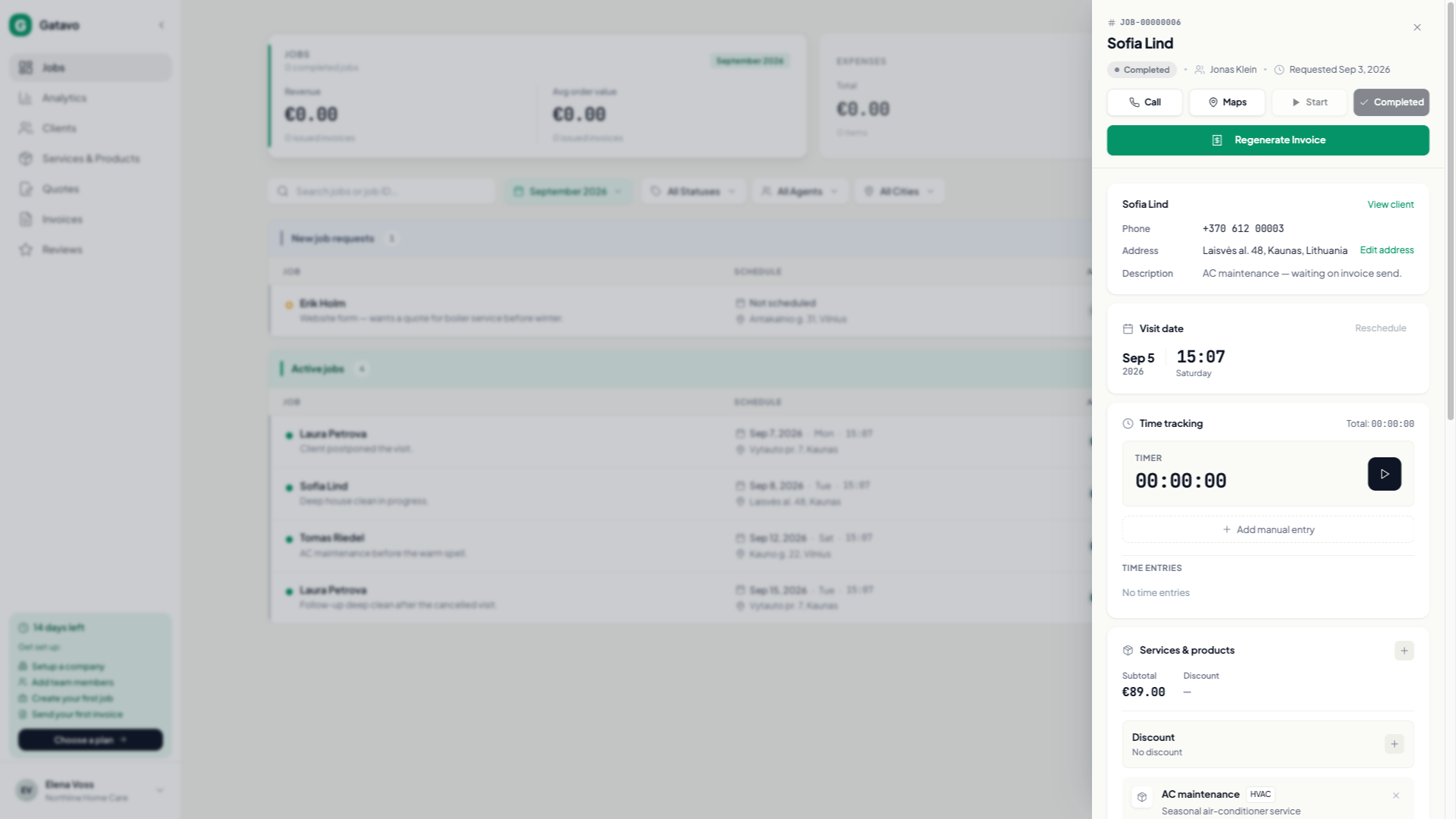
- Otwórz zakończone zlecenie.
- Dodaj lub edytuj usługi (zobacz Jak dodać usługi lub rabat do zlecenia?). Nie możesz zmieniać pozycji, gdy aktywna wysłana lub opłacona faktura jest do nich przypięta — najpierw wygeneruj ponownie albo utwórz nowy szkic.
- Jeśli faktura nadal jest Szkic, kliknij Wygeneruj fakturę ponownie. Ten sam szkic, bez nowego numeru. Protokół odbioru też się zaktualizuje.
- Jeśli faktura jest już Wysłana albo Opłacona, kliknij Wygeneruj nową fakturę. Dostaniesz nowy szkic bez numeru. Stara sfinalizowana faktura zostaje.
- Cancel invoice na wystawionej fakturze zachowuje anulowany dokument i odblokowuje pozycje zlecenia. Możesz wtedy zmienić usługi, czas i protokół, a potem użyć Wygeneruj nową fakturę, aby utworzyć nowy szkic bez numeru.
Potem wyślij lub oznacz jako opłaconą jak zwykle (zobacz Jak wysłać fakturę lub pobrać plik PDF? · Jak później oznaczyć fakturę jako opłaconą?).