Jak powtarzać wydatek co tydzień lub miesiąc?
Aktualizacja: 8 października 2026
W Wydatki dodaj koszt bez powiązanego zlecenia i zaznacz Powtarzaj w każdym okresie. Każdy nowy tydzień lub miesiąc firmy otrzyma zwykły wiersz. Wcześniejsze tygodnie pozostaną bez zmian.
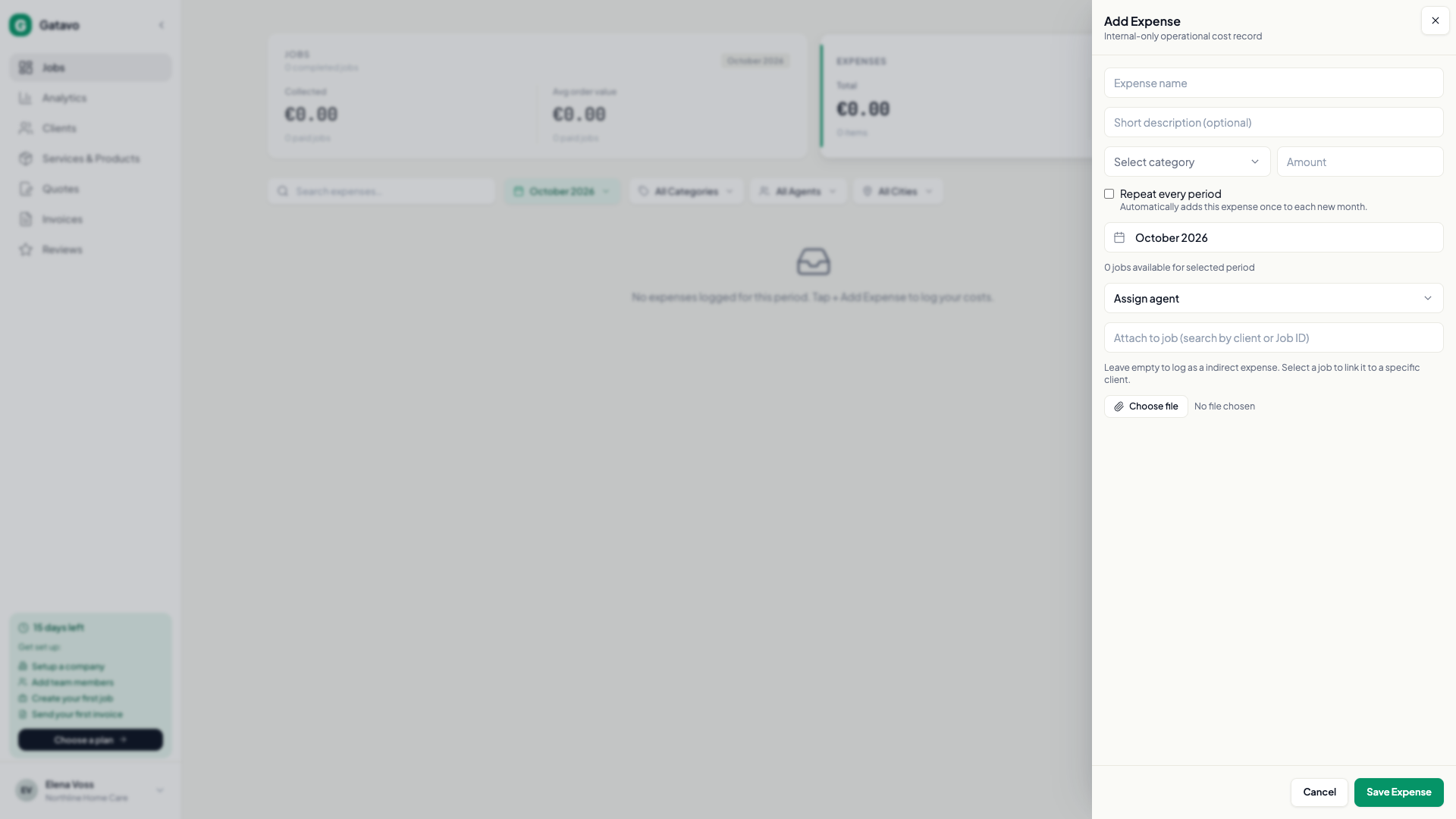
- W Zlecenia otwórz Wydatki. Kliknij Dodaj wydatek (zobacz Jak zapisać wydatek?).
- Uzupełnij Nazwa wydatku, Kategoria i Kwota. Pozostaw Powiąż ze zleceniem puste. Pole wyboru jest ukryte, gdy wydatek jest powiązany ze zleceniem.
- Zaznacz Powtarzaj w każdym okresie. Przy kalendarzu tygodniowym pomoc brzmi Automatycznie dodaje ten wydatek w każdym nowym tygodniu. Przy kalendarzu miesięcznym: Automatycznie dodaje ten wydatek w każdym nowym miesiącu. Nie ma osobnego przełącznika tygodnia i miesiąca.
- Zapisz.
Rytm wynika z ustawienia Tydzień / Miesiąc firmy (zobacz Jak sprawdzić wyniki firmy?). Nie wybierasz częstotliwości osobno.
Podczas edycji powtarzanego wiersza Gatavo pyta Zastosuj tę zmianę. Wybierz Tylko ten wydatek albo Ten i przyszłe okresy. Wcześniejsze okresy nigdy nie są zmieniane.
Odznacz Powtarzaj w każdym okresie, aby zatrzymać przyszłe kopie. Istniejące wiersze pozostaną.
Pracownicy i liderzy zespołu nie widzą tego pola.
Dezaktywuj lub Usuń tę osobę, aby zatrzymać przyszłe kopie (zobacz Co zostaje w Gatavo po dezaktywacji kogoś?). Aktywuj nie uruchamia ich ponownie.
Nie można zarchiwizować kategorii wydatku używanej przez aktywne powtarzanie. Komunikat brzmi {name} jest nadal używana przez powtarzający się wydatek. Najpierw zmień lub zatrzymaj ten wydatek..
Usunięcie jednego wiersza nie zatrzymuje serii.