Jak dodać szacowany czas zlecenia?
Aktualizacja: 8 października 2026
Na karcie wizyty lub podczas dodawania zlecenia ustaw Szacowany czas. To oznaczenie do planowania na liście zleceń, a nie licznik ani pozycja faktury.
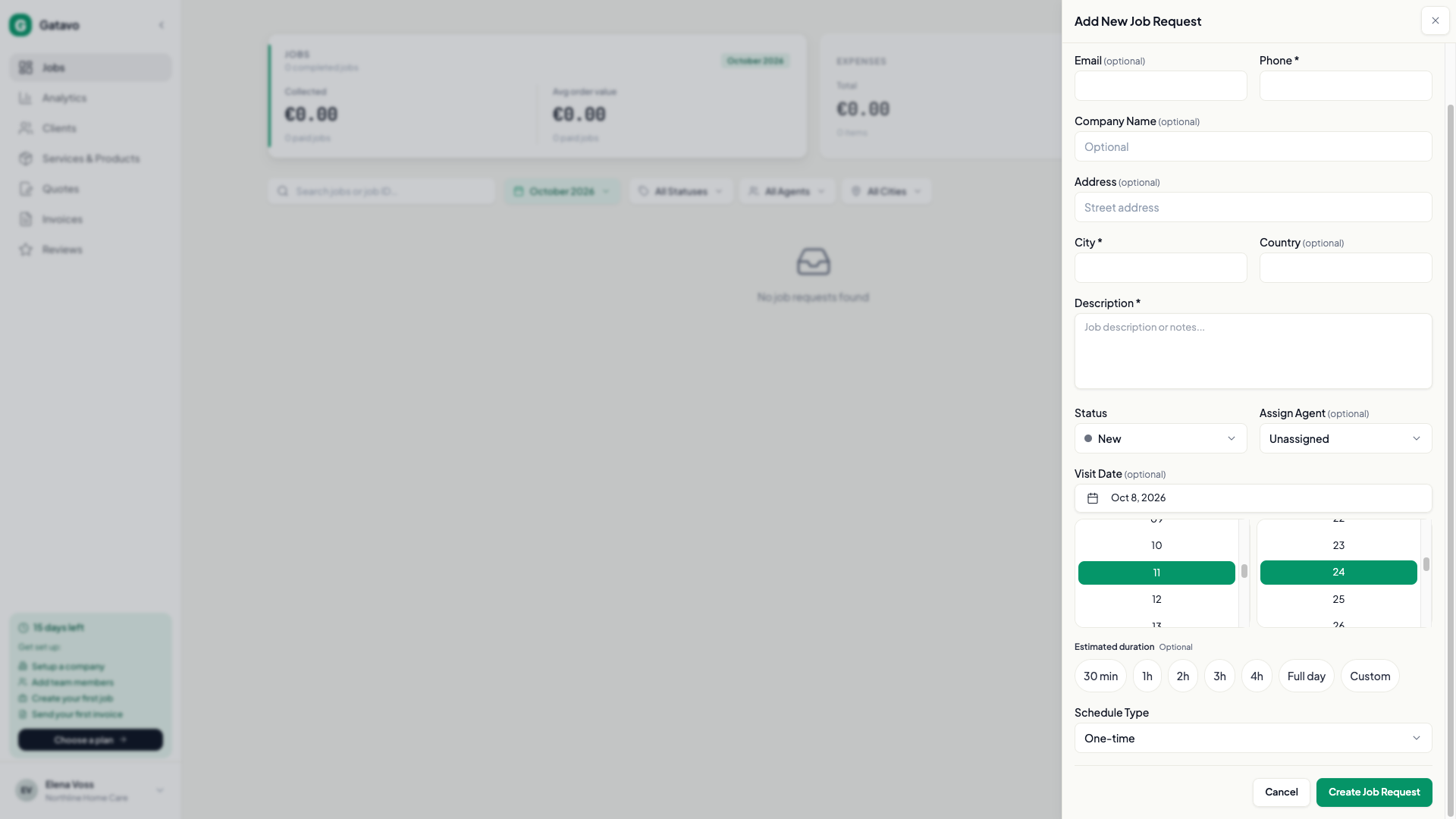
- Otwórz zlecenie albo kliknij Dodaj zlecenie.
- Znajdź Szacowany czas.
- Wybierz 30 min, 1 godz., 2 godz., 3 godz., 4 godz. albo Cały dzień.
- Możesz też wybrać Własny i uzupełnić Godziny oraz Minuty. Dozwolony zakres to Od 1 minuty do 24 godzin..
Lista zleceń pokazuje oznaczenie Szacowany czas trwania {duration} nawet przed zaplanowaniem wizyty. Dzięki niemu dwa długie zlecenia jednego dnia nie wyglądają jak wolny termin.
Wartość pozostaje po zmianie terminu, usunięciu wizyty lub wznowieniu zlecenia. Następna wizyta w serii cyklicznej ją kopiuje.
Nie wpływa to na rozliczenie klienta. Robocizna nadal wynika z Śledzenie czasu i Stawka godzinowa (zobacz Jak rejestrować czas pracy?). Klient nie widzi tego oznaczenia w ofercie, fakturze ani e-mailu.