Jak dodać formularz zgłoszeniowy do strony internetowej?
Aktualizacja: 8 października 2026
Włącz formularz w Ustawienia → Integracje. Skopiuj Fragment iframe na swoją stronę.
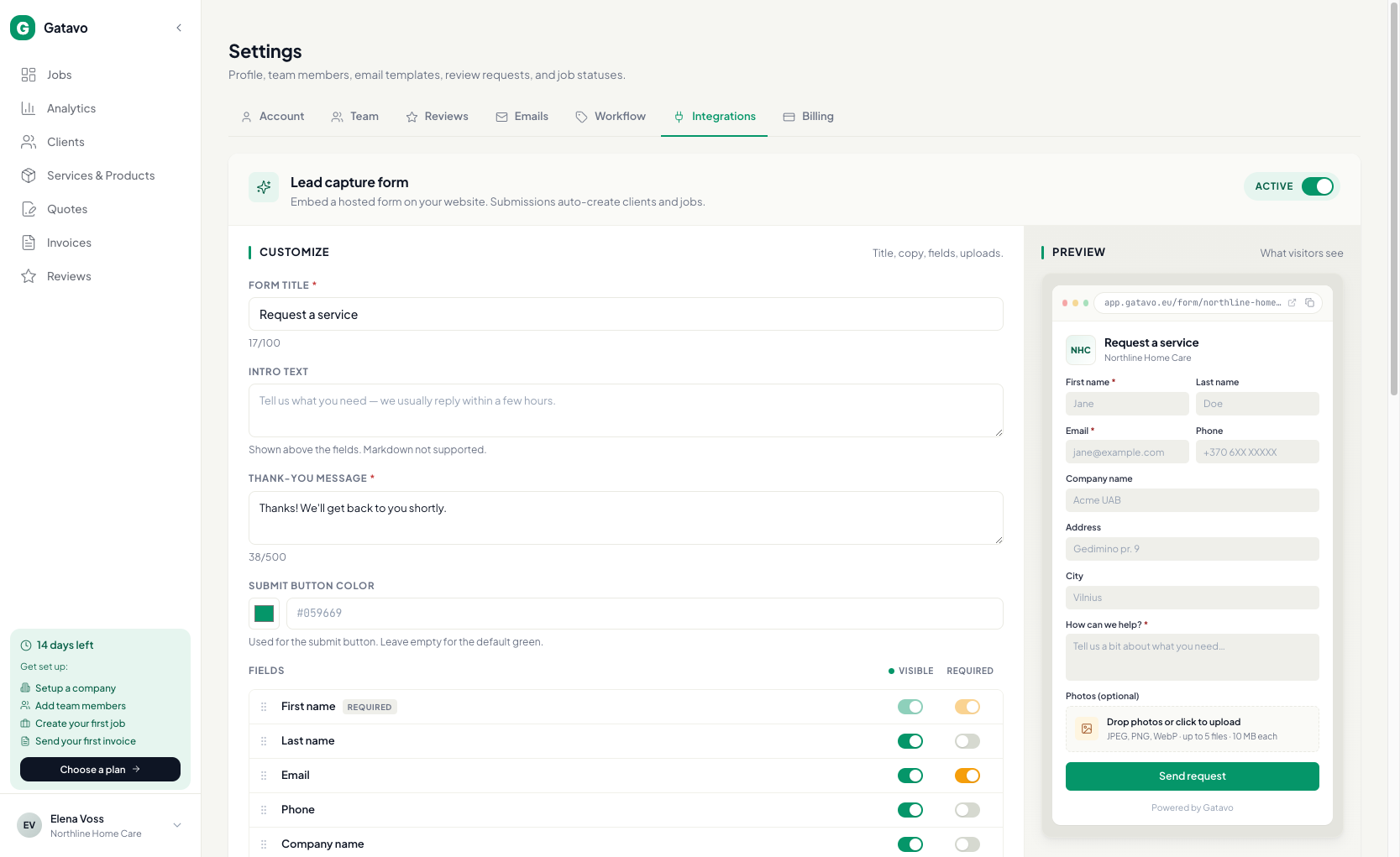
- Przejdź do Ustawienia → Integracje.
- Otwórz Formularz pozyskiwania zgłoszeń. Upewnij się, że ma stan Active.
- Zmień Tytuł formularza, Tekst wprowadzający, Wiadomość z podziękowaniem. Opcjonalnie: Kolor przycisku wysyłania.
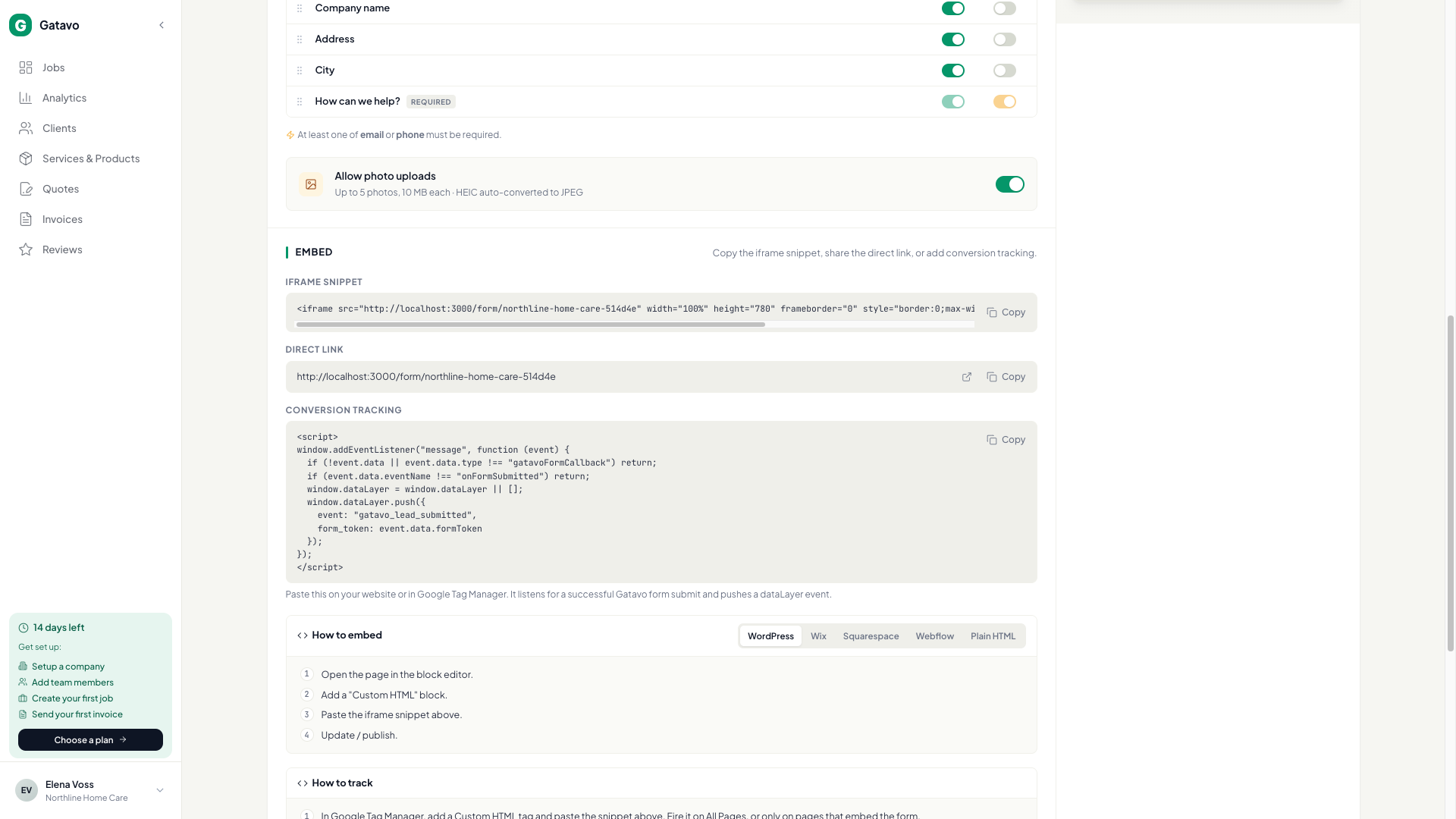
- Dla każdego pola zaznacz Widoczne i Wymagane. E-mail lub telefon musi pozostać wymagany.
- Opcjonalnie włącz Zezwól na przesyłanie zdjęć.
- Kliknij Zapisz formularz zgłoszeniowy.
- Skopiuj Fragment iframe albo Bezpośredni link.
- Skorzystaj z Jak osadzić dla WordPress, Wix, Squarespace, Webflow lub Plain HTML.
- Sprawdź Podgląd. Podgląd używa ustawienia Język dokumentów, a nie języka, który widzisz w aplikacji.
- Aby liczyć wysłania w Google Ads, GA4 lub Meta: skopiuj Śledzenie konwersji. W Google Tag Manager dodaj tag Custom HTML, wklej fragment i uruchamiaj go na All Pages (albo tylko na stronach z formularzem). Utwórz trigger Custom Event o nazwie „gatavo_lead_submitted”. Podłącz ten trigger do tagów konwersji.
- Opcja Bezpośredni link nie uruchamia tego zdarzenia. Śledzenie działa, gdy formularz jest osadzony na stronie.
Miasto w publicznym formularzu podpowiada miejsca z Kraje, w których działacie. Odwiedzający nadal mogą wpisać nazwę spoza listy.