Как добавить форму заявки на сайт?
Обновлено 8 октября 2026 г.
Включите форму в разделе Настройки → Интеграции. Скопируйте Сниппет iframe на свой сайт.
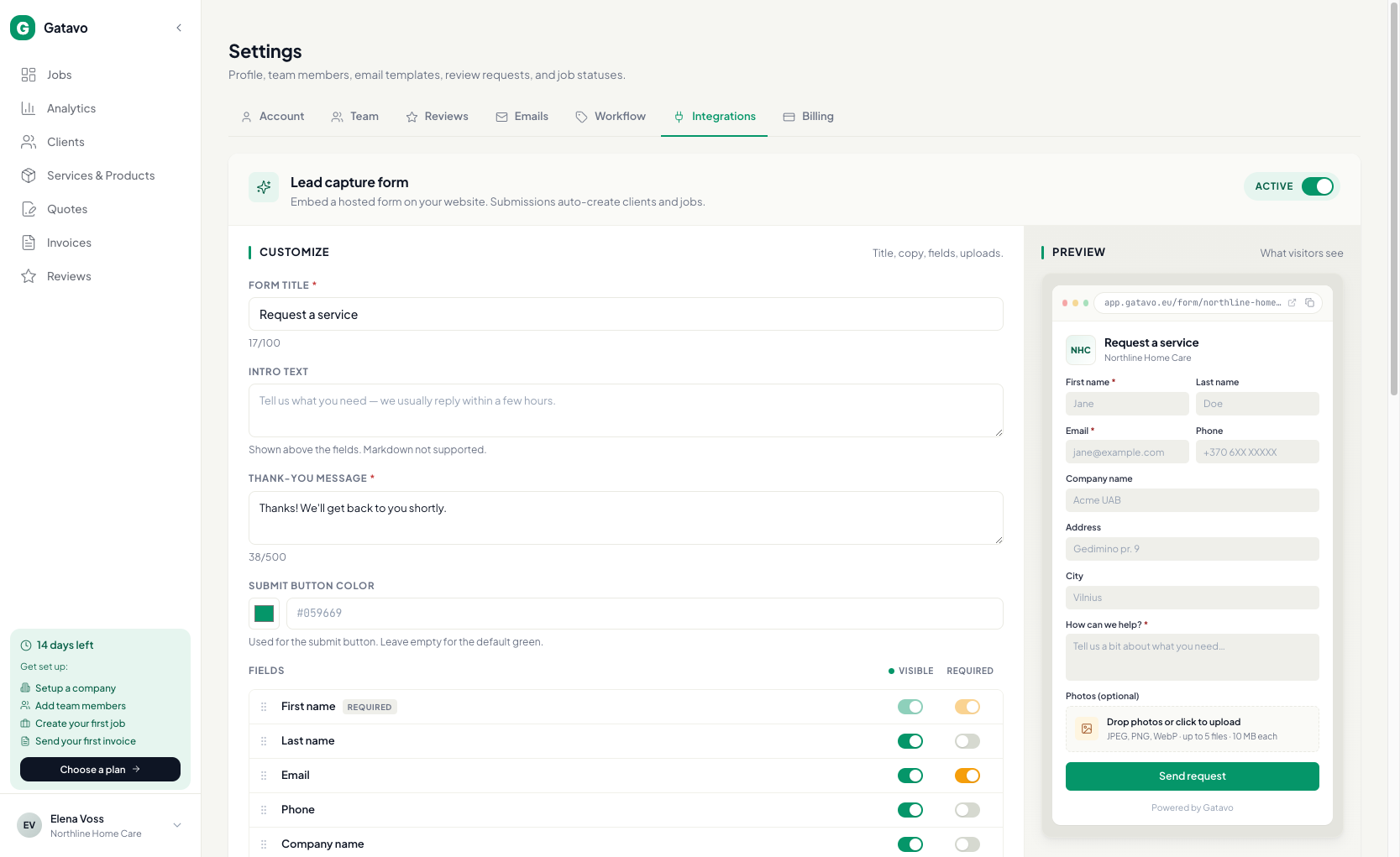
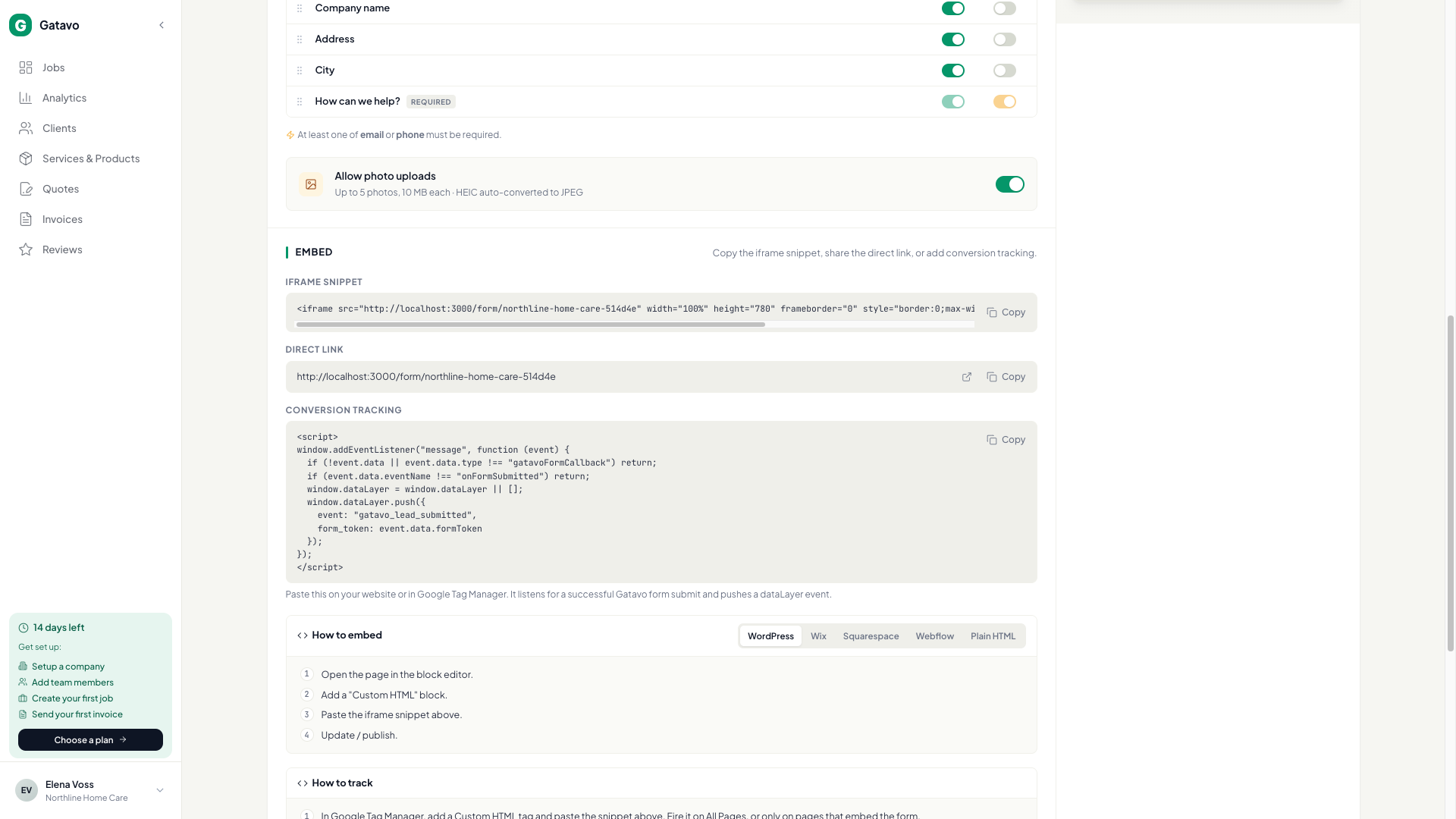
- Откройте Настройки → Интеграции.
- Откройте Форма захвата заявок. Убедитесь, что она Active.
- Измените Заголовок формы, Вводный текст, Сообщение с благодарностью. Необязательно: Цвет кнопки отправки.
- Отметьте Видимое и Обязательное для каждого поля. Эл. почта или телефон должны оставаться обязательными.
- Необязательно: включите Разрешить загрузку фотографий.
- Нажмите Сохранить форму заявки.
- Скопируйте Сниппет iframe или Прямая ссылка.
- Используйте Как встроить для WordPress, Wix, Squarespace, Webflow или обычного HTML.
- Проверьте Предпросмотр. В предпросмотре используется ваш Язык документов, а не язык интерфейса приложения.
- Чтобы считать отправки в Google Ads, GA4 или Meta: скопируйте Отслеживание конверсий. В Google Tag Manager добавьте тег Custom HTML, вставьте сниппет и запускайте его на All Pages (или только на страницах со встроенной формой). Создайте триггер Custom Event с именем «gatavo_lead_submitted». Привяжите этот триггер к тегам конверсий.
- Прямая ссылка не запускает это событие. Отслеживание работает, когда форма встроена на ваш сайт.
Город в публичной форме подсказывает места из Страны, в которых вы работаете. Посетитель всё равно может ввести название вне списка.