Jak wysłać, zaakceptować i zamienić ofertę w zlecenie?
Aktualizacja: 8 października 2026
Wyślij ofertę. Gdy jest Zaakceptowana, kliknij Przekształć w zlecenie. Klient może Zaakceptuj ofertę w linku Zobacz ofertę. Nadal możesz kliknąć Oznacz jako zaakceptowaną, jeśli uzgodniliście inaczej.
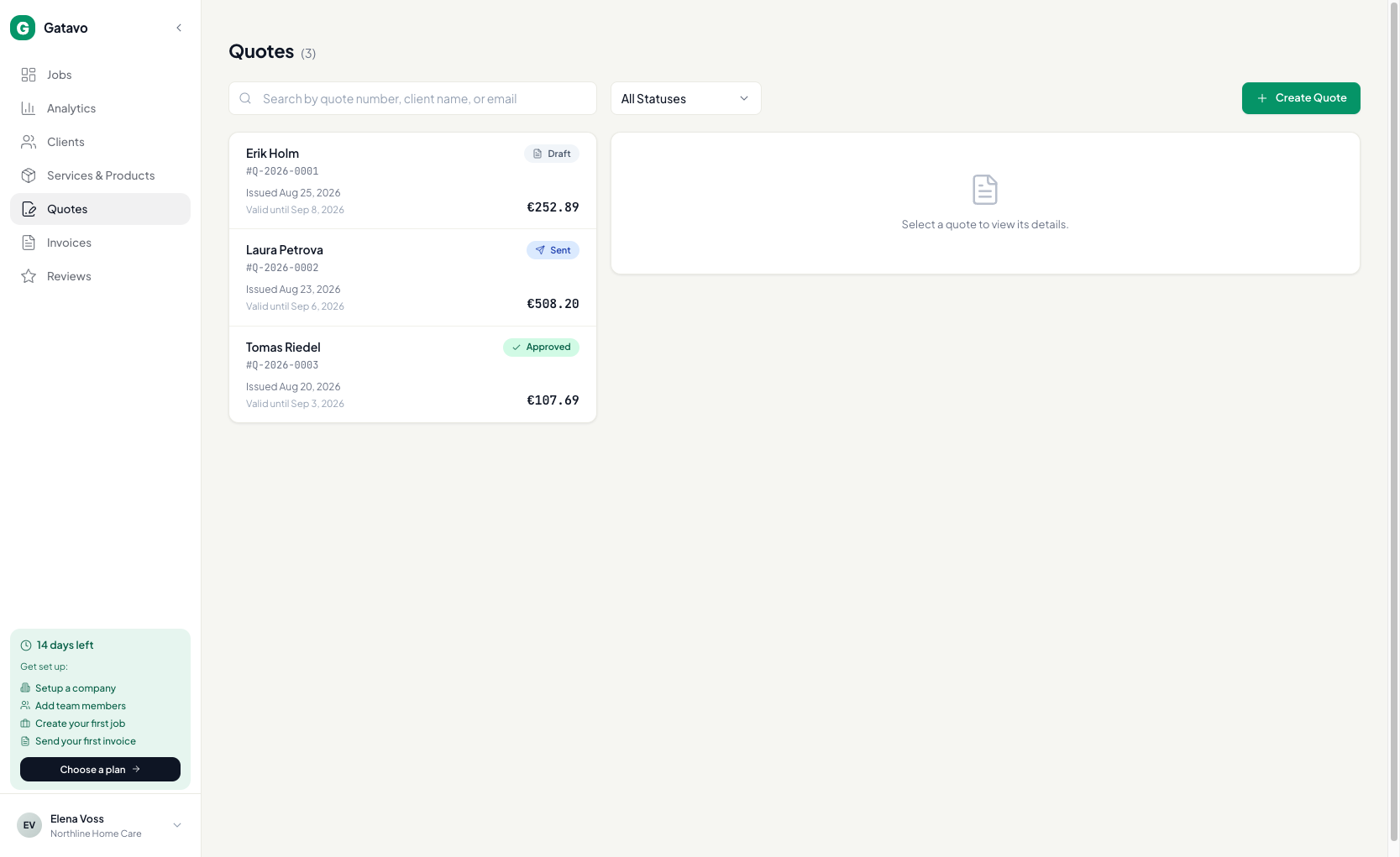
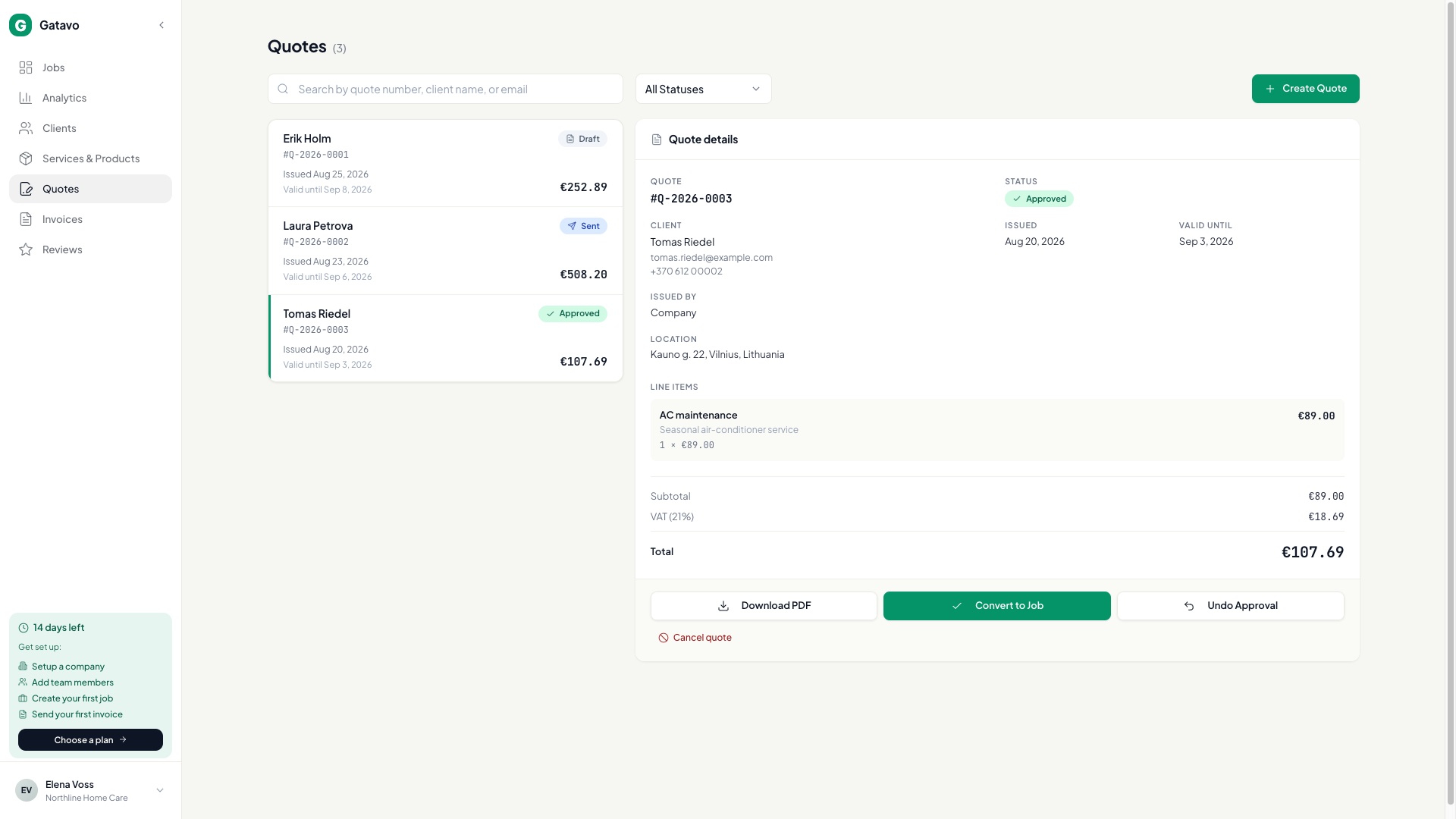
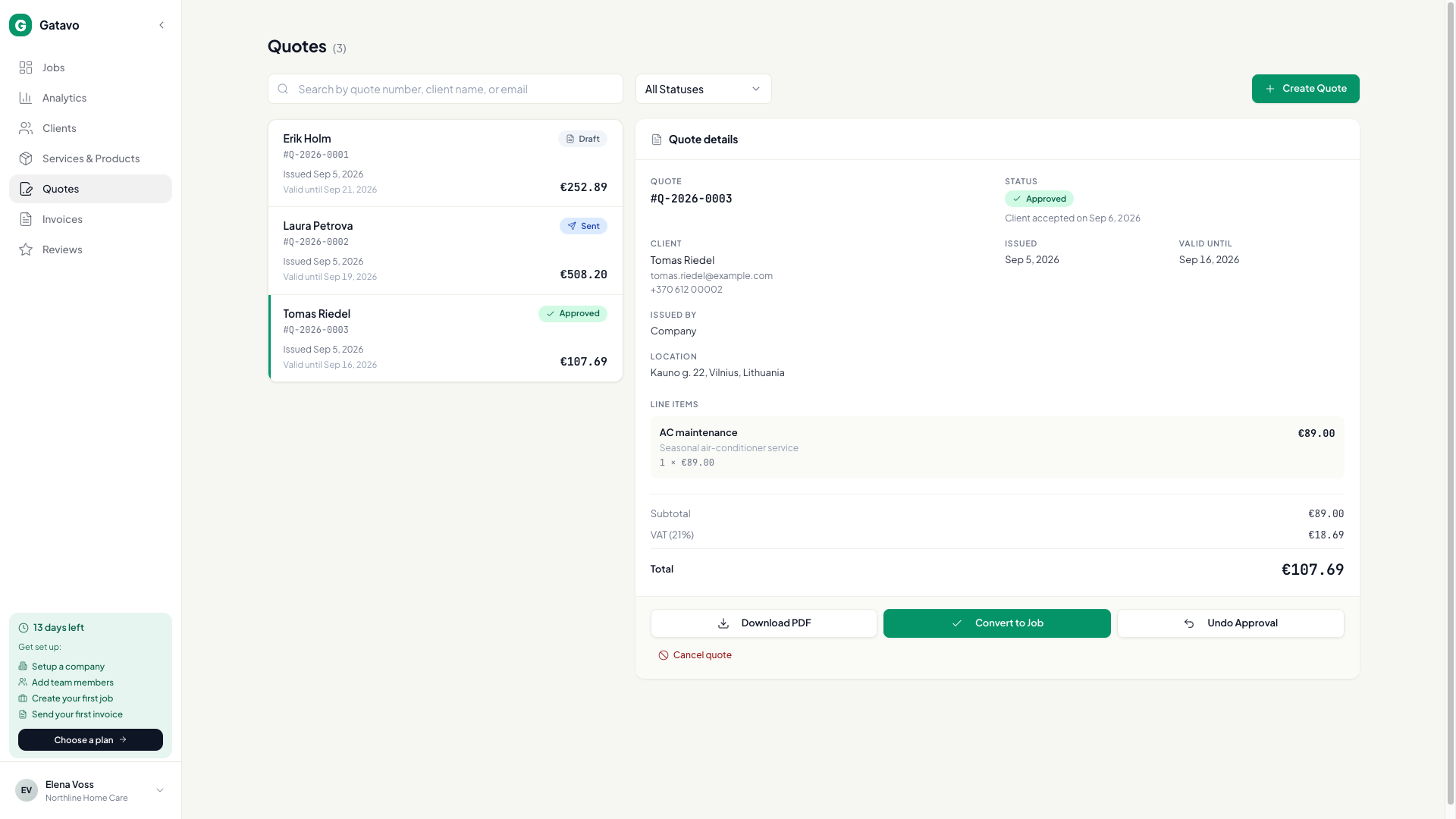
- Kliknij Oferty. Otwórz ofertę.
- Jeśli ma status Szkic, kliknij Wyślij do klienta. Status zmienia się na Wysłana.
- Klient otwiera link i klika Zaakceptuj ofertę albo Odrzuć (zobacz Jak klient akceptuje albo odrzuca ofertę?). Albo, jeśli uzgodniliście to telefonem, kliknij Oznacz jako zaakceptowaną.
- Gdy status to Zaakceptowana, kliknij Przekształć w zlecenie. Otworzy się formularz nowego zlecenia z uzupełnionym klientem, adresem i pozycjami.
- Ustaw Data wizyty i Przypisz pracownika, jeśli je znasz. Kliknij Utwórz zlecenie.
Akceptacja nie tworzy zlecenia. Nadal musisz przekształcić.
Jeśli klikną Odrzuć, użyj Powiel jako nowy szkic, aby wysłać nową ofertę. Odrzuconej oferty nie da się otworzyć ponownie w tym samym miejscu.
Cofnij akceptację działa do momentu przekształcenia — także po akceptacji klienta.
Inne działania na ofercie:
- Pobierz PDF
- Wyślij ponownie (już wysłana)
- Oznacz jako odrzuconą
- Anuluj ofertę
Wysłana oferta po dacie Ważna do otrzymuje status Wygasła. Potem klient nie może już zaakceptować.
Tylko Podział przychodu: Wystawił ustawiasz przy tworzeniu oferty (zobacz Jak utworzyć ofertę?). Przekształcenie nadal tworzy zlecenie firmy, chyba że zmienisz to w formularzu.